IntelliJ IDEA設(shè)置背景圖片的方法步驟
IntelliJ IDEA是一款高效實(shí)用的代碼編程軟件,內(nèi)置出色的Java集成開發(fā)環(huán)境,同時(shí)給用戶提供了反編譯器、字節(jié)碼查看器、內(nèi)聯(lián)調(diào)試器等工具集,有助于自動編譯、打包以及運(yùn)行測試,功能非常強(qiáng)大。從事編程開發(fā)工作的小伙伴,幾乎是長期面對電腦進(jìn)行工作,這樣對眼睛的損害非常大。為了能夠保護(hù)自己的眼睛,我們可以將軟件的背景圖片設(shè)置成顏色較為柔和的圖片。那么接下來小編就給大家詳細(xì)介紹一下IntelliJ IDEA設(shè)置背景圖片的具體操作方法,有需要的朋友可以看一看并收藏起來。

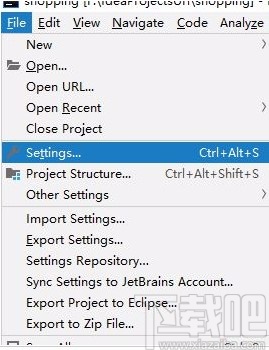
1.首先打開軟件進(jìn)入到軟件的主界面,我們將鼠標(biāo)移動到軟件的左上角,找到“File”選項(xiàng)并點(diǎn)擊。

2.接著選項(xiàng)下方會出現(xiàn)一個(gè)下拉框,我們在下拉框中可以看到有很多的操作選項(xiàng),在這些選項(xiàng)中找到“Settings”選項(xiàng)并點(diǎn)擊。
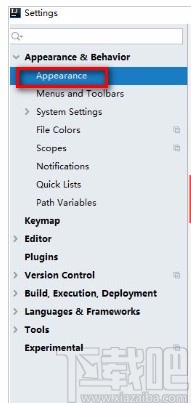
3.隨后進(jìn)入到設(shè)置頁面,我們在頁面左側(cè)找到“Appearance”選項(xiàng),點(diǎn)擊該選項(xiàng),界面右側(cè)就會出現(xiàn)相應(yīng)的操作選項(xiàng)。
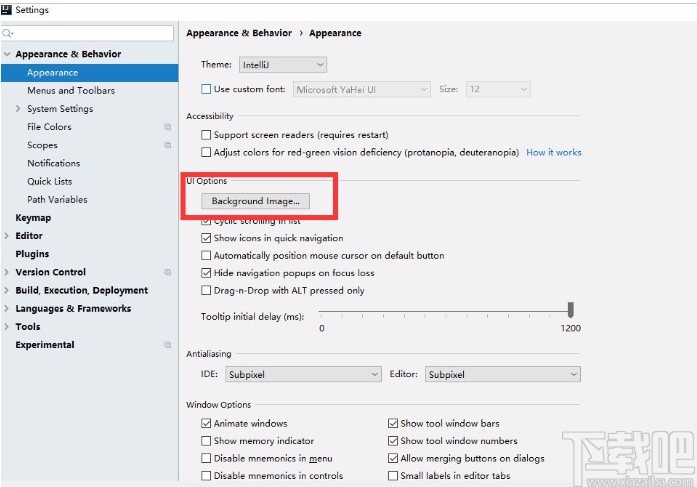
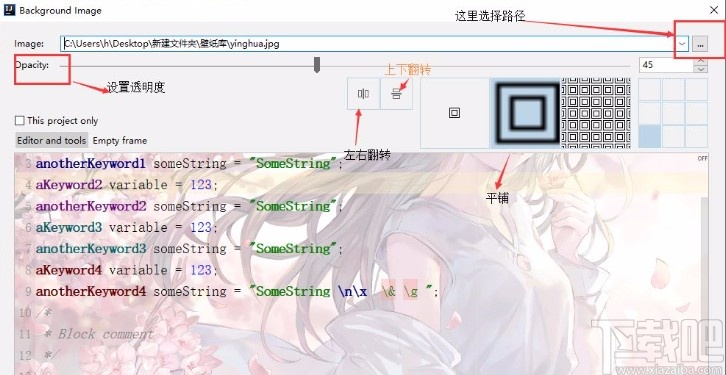
4.然后在窗口中間找到“Background Image”按鈕,我們點(diǎn)擊該按鈕,界面上會出現(xiàn)一個(gè)背景圖片窗口。
5.接下來在窗口右側(cè)找到三個(gè)小點(diǎn)按鈕,我們點(diǎn)擊該按鈕可以進(jìn)入到文件添加頁面,將需要設(shè)置為背景的圖片添加到軟件中。
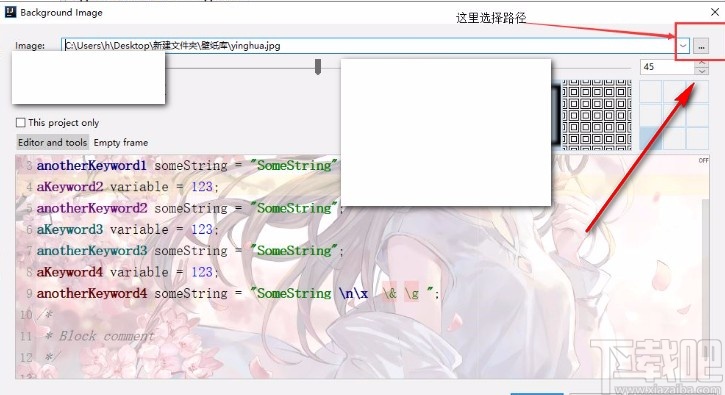
6.之后在窗口左上方找到“Opacity”選項(xiàng),拖動該選項(xiàng)后面的光標(biāo)可以調(diào)整圖片透明度;還可以在窗口中對圖片的放置方式進(jìn)行設(shè)置。
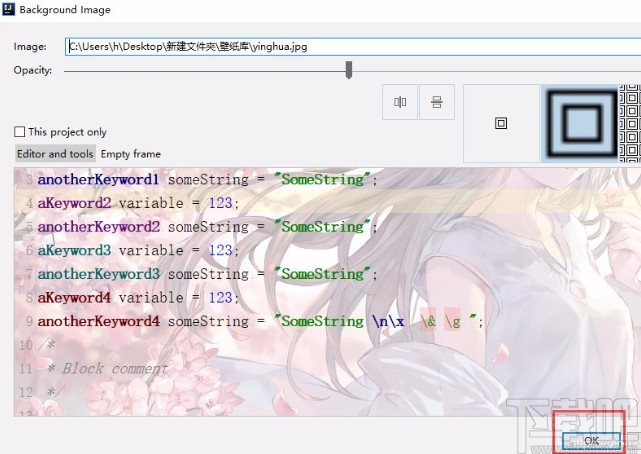
7.完成以上所有步驟后,我們在窗口底部找到“OK”按鈕,點(diǎn)擊該按鈕返回設(shè)置窗口,再點(diǎn)擊設(shè)置窗口底部的“OK”,就可以成功設(shè)置好軟件的背景圖片了。
以上就是小編給大家整理的IntelliJ IDEA設(shè)置背景圖片的的具體操作方法,方法簡單易懂,有需要的朋友可以看一看,希望這篇教程對大家有所幫助。
相關(guān)文章:
1. IntelliJ IDEA導(dǎo)入項(xiàng)目的方法2. IntelliJ IDEA 安裝及初次使用圖文教程(2020.3.2社區(qū)版)3. IntelliJ IDEA2021.2.3破解,IDEA 2021.2.x激活破解,2022激活持續(xù)更新4. JVM性能調(diào)優(yōu)實(shí)戰(zhàn):讓你的IntelliJ Idea縱享絲滑5. IntelliJ IDEA2020.2.2創(chuàng)建Servlet方法及404問題6. IntelliJ IDEA導(dǎo)入jar包的方法7. 將Git存儲庫克隆到本地IntelliJ IDEA項(xiàng)目中的詳細(xì)教程8. IntelliJ IDEA 刷題利器 LeetCode 插件詳解9. IntelliJ IDEA設(shè)置默認(rèn)瀏覽器的方法10. IntelliJ IDEA 好用插件之a(chǎn)nalyze inspect code詳解

 網(wǎng)公網(wǎng)安備