IntelliJ IDEA導(dǎo)入jar包的方法
IntelliJ IDEA是一款功能強大的Java集成開發(fā)環(huán)境,該軟件界面清爽簡單,給用戶提供了豐富的導(dǎo)航模式功能,使用這個功能,能夠查看最近打開過的文件,并且在基本的Project視圖中,我們可以選擇多種視圖方式。我們在使用這款軟件進行編程開發(fā)的時候,很多情況下都需要導(dǎo)入jar包。由于這款軟件的專業(yè)性非常強,同時作為一款行業(yè)軟件,在日常生活中使用得也不多,所以有很多新手小伙伴不知道怎么導(dǎo)入jar包。那么接下來小編就給大家詳細(xì)介紹一下IntelliJ IDEA導(dǎo)入jar包的具體操作方法,有需要的朋友可以看一看并收藏起來。

1.首先打開軟件進入到軟件的主界面,我們在界面左上方找到“File”選項,點擊該選項會出現(xiàn)一個下拉框。
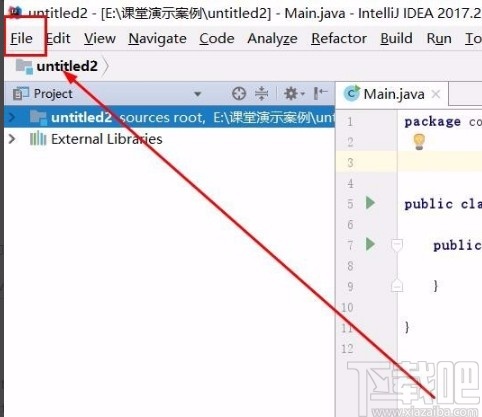
2.接著在下拉框中可以看到很多的操作選項,我們在這些選項中點擊“Project Structure”選項。

3.之后界面上就會出現(xiàn)一個Project Structure窗口,在窗口左側(cè)點擊“Modules”選項,并在窗口右側(cè)選擇“Dependencies”選項。
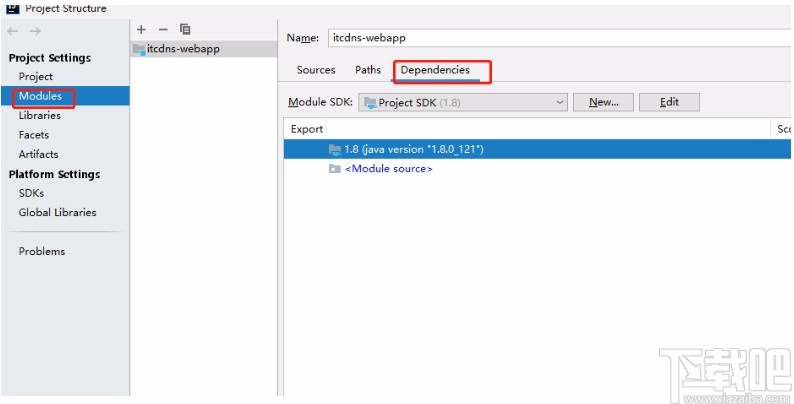
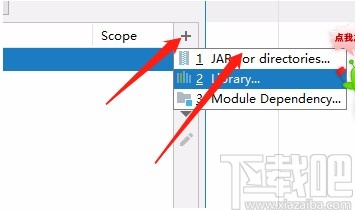
4.隨后我們在窗口右側(cè)找到加號圖標(biāo)按鈕并點擊,在出現(xiàn)的下拉框中選擇第一項或者第二項就可以了。
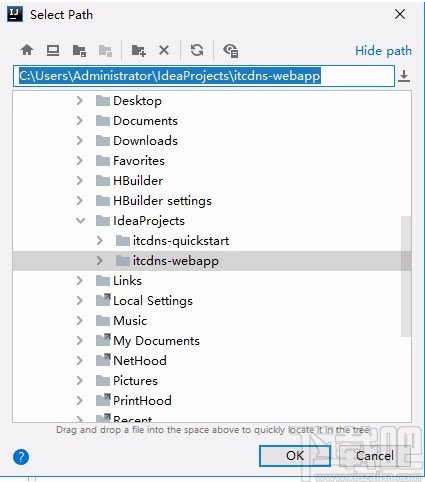
5.接著界面上會彈出一個Select Path窗口,我們在窗口找到j(luò)ar包所在的位置,并在窗口中選中要添加的包,再點擊窗口底部的“OK”按鈕即可。
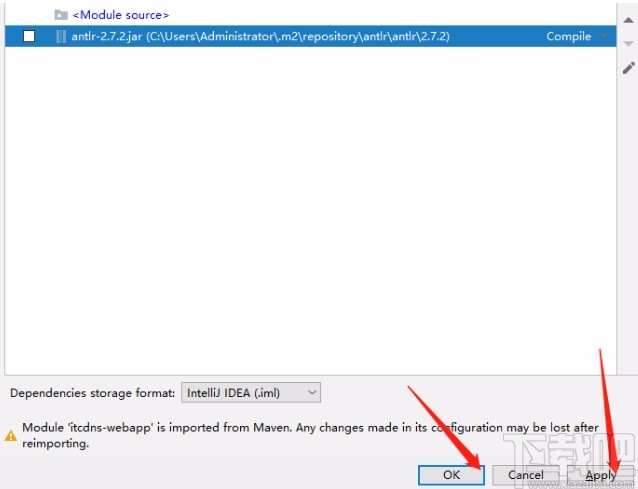
6.最后返回到Project Structure窗口,我們在窗口底部依次點擊“Apply”、“OK”按鈕,就可以成功添加jar包。
以上就是小編給大家整理的IntelliJ IDEA添加jar包的具體操作方法,方法簡單易懂,有需要的朋友可以看一看,希望這篇教程對大家有所幫助。
相關(guān)文章:
1. IntelliJ IDEA導(dǎo)入項目的方法2. IntelliJ IDEA2021.2.3破解,IDEA 2021.2.x激活破解,2022激活持續(xù)更新3. IntelliJ IDEA 安裝及初次使用圖文教程(2020.3.2社區(qū)版)4. JVM性能調(diào)優(yōu)實戰(zhàn):讓你的IntelliJ Idea縱享絲滑5. IntelliJ IDEA2020.2.2創(chuàng)建Servlet方法及404問題6. IntelliJ IDEA 好用插件之a(chǎn)nalyze inspect code詳解7. 解決IDEA中maven導(dǎo)入jar包一直報錯問題8. 將Git存儲庫克隆到本地IntelliJ IDEA項目中的詳細(xì)教程9. IntelliJ IDEA 刷題利器 LeetCode 插件詳解10. IntelliJ IDEA 2020.2.3永久破解激活教程(親測有效)
 網(wǎng)公網(wǎng)安備