android studio如何使用真機(jī)測試app
在使用android studio進(jìn)行項目的調(diào)試的時候,模擬器真的有點慢,有時還很卡,大家可能還是更想使用真機(jī)進(jìn)行調(diào)試,那么下面來看看android studio如何使用真機(jī)測試app的教程。

第一大步,先對android studio進(jìn)行設(shè)置:
1、進(jìn)入Android Studio界面,找到界面左側(cè)工具欄的app
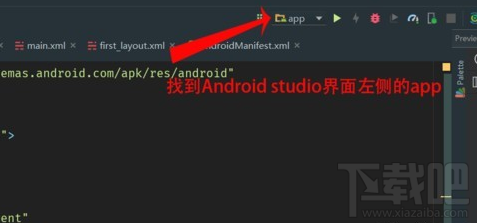
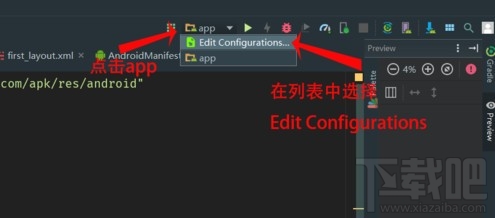
2、鼠標(biāo)點擊app,在彈出的列表中選擇Edit Configurations這一項
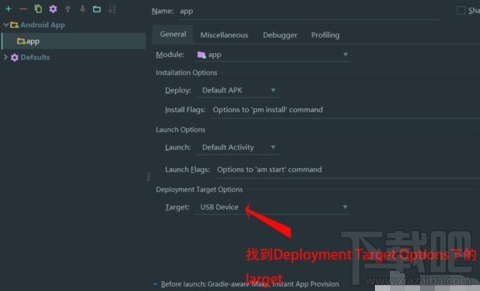
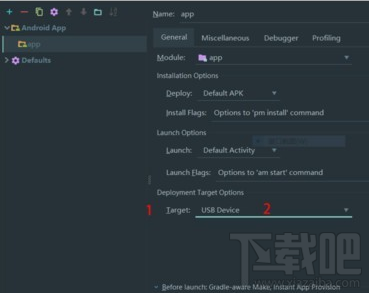
3、在Run/Debug Configurations窗口下,找到Deployment Target Options下的Iarget
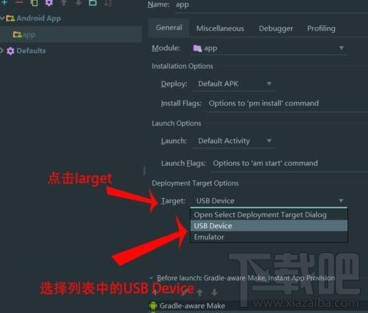
4、鼠標(biāo)點擊Iarget,在彈出的列表中選擇USB Device
5、全部設(shè)置完畢之后,點擊OK即可
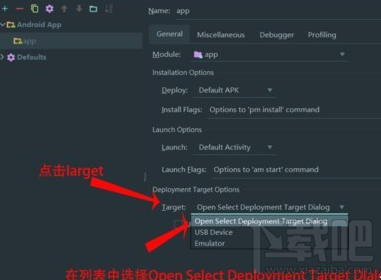
6、需要再次使用Android Studio自帶的模擬器時,重新進(jìn)入Run/Debug Configurations窗口下,點擊Iarget,在列表中選擇Open Select Deployment Target Dlalog即可。
第二大步,如何使用真機(jī)測試app:
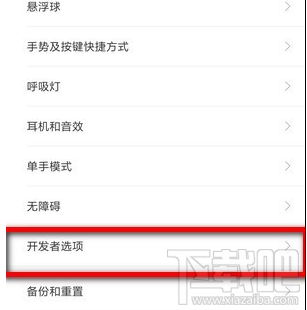
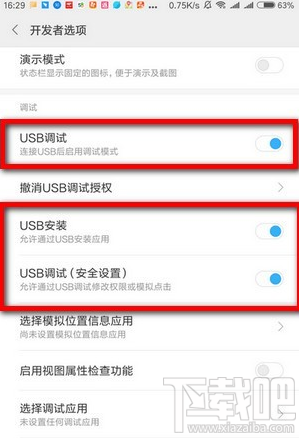
(1)打開設(shè)置>點開”開發(fā)者選項“>將”USB調(diào)試打開“,如圖:
下面是打開usb測試模式
(2)連接了手機(jī) 記得設(shè)置下手機(jī)的連接方式,即為可以進(jìn)行”文件管理“,這樣的話在Android Studio中的Android Monitor才會有反應(yīng)的
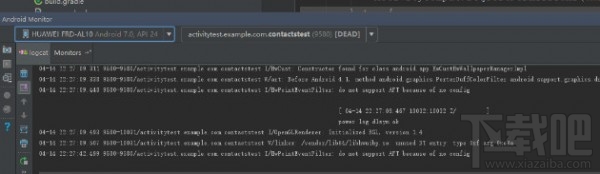
(3)在安裝的過程中,手機(jī)會有一個權(quán)限問答,問“是否安裝此款軟件”,一定要記得選“是”。
以上就是android studio如何使用真機(jī)測試app的教程,希望對大家有所幫助。
相關(guān)文章:

 網(wǎng)公網(wǎng)安備