Android自定義控件實現圓形進度CircleProgressBar
近日有朋友問我有沒有如下圖效果的開源控件
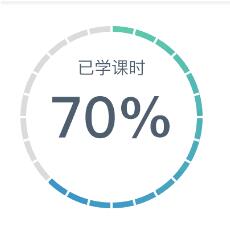
相信大家無論是用IOS還是Android,都對這種效果不陌生,很多主流APP都會有這樣或類似的效果,之前也打算研究一下這類控件的代碼,苦于一直不知道應該怎么搜索這種效果(就是關鍵詞)或者所搜的結果不是自己想要的,所以就一直擱置了下來。
正好朋友需要這種效果,所以就忙里偷閑寫了一個類似的、更加常見和適用范圍更多的控件,效果如下圖所示:
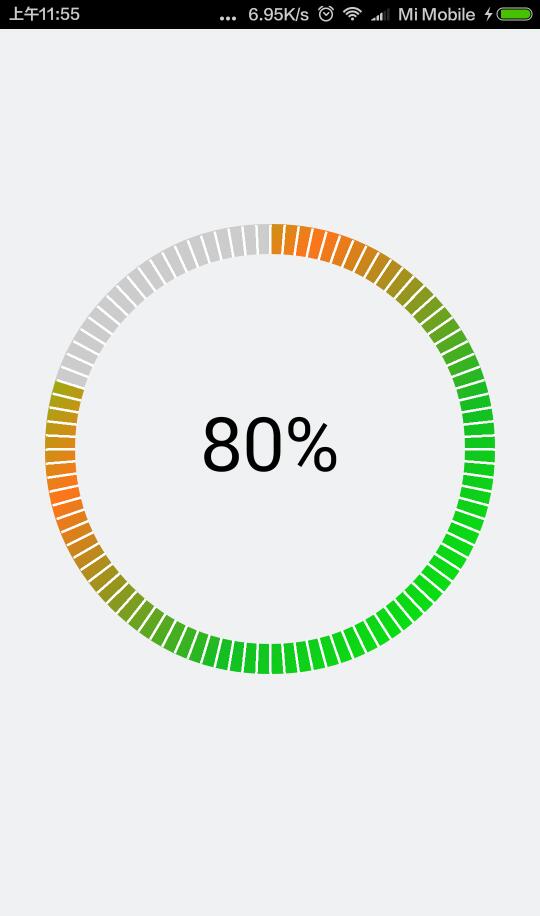
自定義上圖所示效果的控件時,其實就是用Canvas繪制不同效果,比如漸變圓弧背景、圓周白色分割線、中間文字等,這篇博客也根據繪制的順序依次闡述。
1.自定義CircleProgressBar,繼承View,并實現響應的構造函數
代碼如下:
/** * Created by WangChunLei on 2016.1.16 * E-mail:wcl_android@163.com */public class GradientProgressBar extends View { public GradientProgressBar(Context context) { super(context); init(); } public GradientProgressBar(Context context, AttributeSet attrs) { super(context, attrs); init(); } public GradientProgressBar(Context context, AttributeSet attrs, int defStyleAttr) { super(context, attrs, defStyleAttr); init(); }}
其中init方法是對相關畫筆進行初始化的方法,init方法代碼如下:
private void init() { backCirclePaint = new Paint(); backCirclePaint.setStyle(Paint.Style.STROKE); backCirclePaint.setAntiAlias(true); backCirclePaint.setColor(Color.LTGRAY); backCirclePaint.setStrokeWidth(circleBorderWidth);// backCirclePaint.setMaskFilter(new BlurMaskFilter(20, BlurMaskFilter.Blur.OUTER)); gradientCirclePaint = new Paint(); gradientCirclePaint.setStyle(Paint.Style.STROKE); gradientCirclePaint.setAntiAlias(true); gradientCirclePaint.setColor(Color.LTGRAY); gradientCirclePaint.setStrokeWidth(circleBorderWidth); linePaint = new Paint(); linePaint.setColor(Color.WHITE); linePaint.setStrokeWidth(5); textPaint = new Paint(); textPaint.setAntiAlias(true); textPaint.setTextSize(textSize); textPaint.setColor(Color.BLACK); }
2.測量控件的寬高-onMeasure
onMeasure是自定義控件的第一步,目的就是測量得到該控件應該占有的寬高尺寸。其中onMeasure方法的代碼如下:
@Override protected void onMeasure(int widthMeasureSpec, int heightMeasureSpec) { int measureWidth = MeasureSpec.getSize(widthMeasureSpec); int measureHeight = MeasureSpec.getSize(heightMeasureSpec); setMeasuredDimension(Math.min(measureWidth, measureHeight), Math.min(measureWidth, measureHeight)); }
貼上onMeasure的代碼后,大家估計是很少見過測量過程這么簡單的onMeasure,不要介意,有興趣的同僚們可以細化一下這個測量過程,對不同的測量模式分別進行處理和測量,讓控件適配效果更好更完善!
onMeasure方法中,分別獲取期望的寬度和高度,并取其中較小的尺寸作為該控件的寬和高。
3.依次繪制不同的控件組成部分。
因為控件是直接繼承自View,所以不需要再處理onLayout方法,這也是自定義View的難度遠小于自定義ViewGroup的原因,但繼承ViewGroup也并不一定要重寫onMeasure。 要實現如圖所示的效果,需要分以下步驟依次實現
(1)繪制灰色空心圓環 (2)繪制顏色漸變的圓環 (3)繪制圓環上分割的白色線條 (4)繪制百分比文字等。
繪制過程過,后繪制的內容如果與之前繪制的內容存在交集,則后繪制的內容會覆蓋掉之前繪制的內容。
按照上述步驟依次介紹
在繪制過程中,會產生以下成員變量,下文中會用到:
/*圓弧線寬*/ private float circleBorderWidth = TypedValue.applyDimension(TypedValue.COMPLEX_UNIT_DIP, 20, getResources().getDisplayMetrics()); /*內邊距*/ private float circlePadding = TypedValue.applyDimension(TypedValue.COMPLEX_UNIT_DIP, 20, getResources().getDisplayMetrics()); /*字體大小*/ private float textSize = TypedValue.applyDimension(TypedValue.COMPLEX_UNIT_SP, 50, getResources().getDisplayMetrics()); /*繪制圓周的畫筆*/ private Paint backCirclePaint; /*繪制圓周白色分割線的畫筆*/ private Paint linePaint; /*繪制文字的畫筆*/ private Paint textPaint; /*百分比*/ private int percent = 0; /*漸變圓周顏色數組*/ private int[] gradientColorArray = new int[]{Color.GREEN, Color.parseColor('#fe751a'), Color.parseColor('#13be23'), Color.GREEN}; private Paint gradientCirclePaint;
3.1繪制灰色空心圓環
代碼如下:
//1.繪制灰色背景圓環 canvas.drawArc( new RectF(circlePadding * 2, circlePadding * 2, getMeasuredWidth() - circlePadding * 2, getMeasuredHeight() - circlePadding * 2), -90, 360, false, backCirclePaint);
其中,-90為繪制圓弧的起始角度,360是圓弧繪制的角度,即sweepAngle.
3.2繪制顏色漸變的圓環
//2.繪制顏色漸變圓環 LinearGradient linearGradient = new LinearGradient(circlePadding, circlePadding, getMeasuredWidth() - circlePadding, getMeasuredHeight() - circlePadding, gradientColorArray, null, Shader.TileMode.MIRROR); gradientCirclePaint.setShader(linearGradient); gradientCirclePaint.setShadowLayer(10, 10, 10, Color.RED); canvas.drawArc( new RectF(circlePadding * 2, circlePadding * 2, getMeasuredWidth() - circlePadding * 2, getMeasuredHeight() - circlePadding * 2), -90, (float) (percent / 100.0) * 360, false, gradientCirclePaint);
其中,linearGradient是Paint的shadow,是為了圓弧的顏色漸變效果的而需要設置的,日常開發中應用頻率不高,但的確是可以實現非常理想的顏色漸變效果。
3.3繪制圓環上分割的白色線條
繪制圓弧上的白色線條時,需要進行一些簡單的運算,比如線條的起始坐標startX,startY和線條的終止坐標stopX,stopY等,利用簡單的三角函數還是很容易去計算出來的。 效果中,將圓弧使用白色線條平分成100分,每一個的階級為1,可以滿足int類型的百分比與效果圖比例的一致。
//半徑float radius = (getMeasuredWidth() - circlePadding * 3) / 2; //X軸中點坐標 int centerX = getMeasuredWidth() / 2; //3.繪制100份線段,切分空心圓弧 for (float i = 0; i < 360; i += 3.6) { double rad = i * Math.PI / 180; float startX = (float) (centerX + (radius - circleBorderWidth) * Math.sin(rad)); float startY = (float) (centerX + (radius - circleBorderWidth) * Math.cos(rad)); float stopX = (float) (centerX + radius * Math.sin(rad) + 1); float stopY = (float) (centerX + radius * Math.cos(rad) + 1); canvas.drawLine(startX, startY, stopX, stopY, linePaint); }
3.4繪制百分比文字等
最后繪制百分比文字。 繪制文字時,為了保持文字的中心點和圓弧的原點一致,需要先測量得到要顯示文字的寬度和高度,然后再進行一些簡單的運算,原理不再贅述,相信大家數學一定都比我好。
//4.繪制文字float textWidth = textPaint.measureText(percent + '%');int textHeight = (int) (Math.ceil(textPaint.getFontMetrics().descent - textPaint.getFontMetrics().ascent) + 2); canvas.drawText(percent + '%', centerX - textWidth / 2, centerX + textHeight / 4, textPaint);
最后,暴漏一個公共的方法供改變顯示的百分比,代碼如下:
/** * 設置百分比 * * @param percent */ public void setPercent(int percent) { if (percent < 0) { percent = 0; } else if (percent > 100) { percent = 100; } this.percent = percent; invalidate(); }
至此,所有繪制過程簡述完畢,130行代碼就能實現很炫酷的效果有木有?
最后,貼上項目完整代碼,供懶得看實現過程的同僚們使用,O(∩_∩)O哈哈~
package com.example.myview;import android.content.Context;import android.graphics.*;import android.util.AttributeSet;import android.util.TypedValue;import android.view.View;/** * Created by WangChunLei on 2016.1.16 * e-mail:wcl_android@163.com */public class GradientProgressBar extends View { /*圓弧線寬*/ private float circleBorderWidth = TypedValue.applyDimension(TypedValue.COMPLEX_UNIT_DIP, 20, getResources().getDisplayMetrics()); /*內邊距*/ private float circlePadding = TypedValue.applyDimension(TypedValue.COMPLEX_UNIT_DIP, 20, getResources().getDisplayMetrics()); /*字體大小*/ private float textSize = TypedValue.applyDimension(TypedValue.COMPLEX_UNIT_SP, 50, getResources().getDisplayMetrics()); /*繪制圓周的畫筆*/ private Paint backCirclePaint; /*繪制圓周白色分割線的畫筆*/ private Paint linePaint; /*繪制文字的畫筆*/ private Paint textPaint; /*百分比*/ private int percent = 0; /*漸變圓周顏色數組*/ private int[] gradientColorArray = new int[]{Color.GREEN, Color.parseColor('#fe751a'), Color.parseColor('#13be23'), Color.GREEN}; private Paint gradientCirclePaint; public GradientProgressBar(Context context) { super(context); init(); } public GradientProgressBar(Context context, AttributeSet attrs) { super(context, attrs); init(); } public GradientProgressBar(Context context, AttributeSet attrs, int defStyleAttr) { super(context, attrs, defStyleAttr); init(); } private void init() { backCirclePaint = new Paint(); backCirclePaint.setStyle(Paint.Style.STROKE); backCirclePaint.setAntiAlias(true); backCirclePaint.setColor(Color.LTGRAY); backCirclePaint.setStrokeWidth(circleBorderWidth);// backCirclePaint.setMaskFilter(new BlurMaskFilter(20, BlurMaskFilter.Blur.OUTER)); gradientCirclePaint = new Paint(); gradientCirclePaint.setStyle(Paint.Style.STROKE); gradientCirclePaint.setAntiAlias(true); gradientCirclePaint.setColor(Color.LTGRAY); gradientCirclePaint.setStrokeWidth(circleBorderWidth); linePaint = new Paint(); linePaint.setColor(Color.WHITE); linePaint.setStrokeWidth(5); textPaint = new Paint(); textPaint.setAntiAlias(true); textPaint.setTextSize(textSize); textPaint.setColor(Color.BLACK); } @Override protected void onMeasure(int widthMeasureSpec, int heightMeasureSpec) { int measureWidth = MeasureSpec.getSize(widthMeasureSpec); int measureHeight = MeasureSpec.getSize(heightMeasureSpec); setMeasuredDimension(Math.min(measureWidth, measureHeight), Math.min(measureWidth, measureHeight)); } @Override protected void onDraw(Canvas canvas) { super.onDraw(canvas); //1.繪制灰色背景圓環 canvas.drawArc( new RectF(circlePadding * 2, circlePadding * 2, getMeasuredWidth() - circlePadding * 2, getMeasuredHeight() - circlePadding * 2), -90, 360, false, backCirclePaint); //2.繪制顏色漸變圓環 LinearGradient linearGradient = new LinearGradient(circlePadding, circlePadding, getMeasuredWidth() - circlePadding, getMeasuredHeight() - circlePadding, gradientColorArray, null, Shader.TileMode.MIRROR); gradientCirclePaint.setShader(linearGradient); gradientCirclePaint.setShadowLayer(10, 10, 10, Color.RED); canvas.drawArc( new RectF(circlePadding * 2, circlePadding * 2, getMeasuredWidth() - circlePadding * 2, getMeasuredHeight() - circlePadding * 2), -90, (float) (percent / 100.0) * 360, false, gradientCirclePaint); //半徑 float radius = (getMeasuredWidth() - circlePadding * 3) / 2; //X軸中點坐標 int centerX = getMeasuredWidth() / 2; //3.繪制100份線段,切分空心圓弧 for (float i = 0; i < 360; i += 3.6) { double rad = i * Math.PI / 180; float startX = (float) (centerX + (radius - circleBorderWidth) * Math.sin(rad)); float startY = (float) (centerX + (radius - circleBorderWidth) * Math.cos(rad)); float stopX = (float) (centerX + radius * Math.sin(rad) + 1); float stopY = (float) (centerX + radius * Math.cos(rad) + 1); canvas.drawLine(startX, startY, stopX, stopY, linePaint); } //4.繪制文字 float textWidth = textPaint.measureText(percent + '%'); int textHeight = (int) (Math.ceil(textPaint.getFontMetrics().descent - textPaint.getFontMetrics().ascent) + 2); canvas.drawText(percent + '%', centerX - textWidth / 2, centerX + textHeight / 4, textPaint); } /** * 設置百分比 * * @param percent */ public void setPercent(int percent) { if (percent < 0) { percent = 0; } else if (percent > 100) { percent = 100; } this.percent = percent; invalidate(); }}
最后,貼上自定義控件代碼(自定義控件、Activity,布局文件)下載地址: Android圓形進度CircleProgressBar
以上就是本文的全部內容,希望對大家的學習有所幫助,也希望大家多多支持好吧啦網。
相關文章:

 網公網安備
網公網安備