蜜蜂剪輯怎么給視頻配音
在制作視頻時,給視頻配上合適的聲音能極大地提升其觀賞性和吸引力。蜜蜂剪輯作為一款功能強大的視頻編輯軟件,為我們提供了便捷的視頻配音方式。
準(zhǔn)備工作
首先,確保你已在電腦上安裝好蜜蜂剪輯軟件,并準(zhǔn)備好要配音的視頻素材。同時,提前構(gòu)思好配音的內(nèi)容,準(zhǔn)備好相應(yīng)的音頻文件(如果有)或計劃好現(xiàn)場錄音的環(huán)境。
導(dǎo)入視頻
打開蜜蜂剪輯軟件,點擊“導(dǎo)入”按鈕,將需要配音的視頻文件添加到軟件中。視頻導(dǎo)入后,會出現(xiàn)在時間軸上。
添加音頻
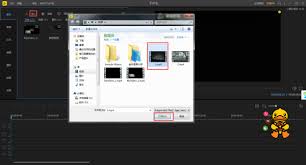
本地音頻
如果有提前準(zhǔn)備好的音頻文件,可以點擊軟件中的“音頻”選項,然后選擇“導(dǎo)入音頻”,將本地音頻文件導(dǎo)入到軟件中。導(dǎo)入后的音頻會顯示在音頻軌道上。將音頻軌道上的音頻拖動到與視頻時間軸相對應(yīng)的位置,確保音頻與視頻的節(jié)奏匹配。
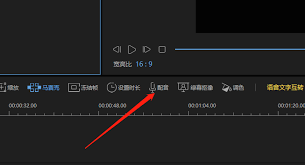
錄音
若要進行現(xiàn)場錄音,點擊軟件中的“錄音”按鈕。在彈出的錄音窗口中,調(diào)整好麥克風(fēng)的設(shè)置,確保錄音質(zhì)量清晰。點擊“開始錄音”按鈕后,對著麥克風(fēng)清晰地說出你想要的配音內(nèi)容。錄音完成后,點擊“停止”按鈕,錄制好的音頻會自動添加到音頻軌道上,并可進行位置調(diào)整等操作。
音頻編輯
在音頻軌道上選中導(dǎo)入或錄制的音頻,蜜蜂剪輯提供了一系列編輯功能。可以通過拖動音頻的起止點來精確控制音頻的播放范圍,刪除不需要的部分。還能對音頻進行音量調(diào)整,點擊音頻軌道上的音頻文件,在軟件界面的屬性欄中找到“音量”選項,通過滑動滑塊或輸入具體數(shù)值來增大或減小音量,使音頻與視頻的音量達到合適的平衡。此外,還能對音頻進行淡入淡出處理,營造出更加自然的音頻過渡效果。
預(yù)覽與導(dǎo)出
完成音頻添加和編輯后,點擊軟件中的“預(yù)覽”按鈕,查看視頻與配音的整體效果。確認(rèn)無誤后,點擊“導(dǎo)出”按鈕,選擇合適的視頻格式、分辨率等參數(shù),將帶有配音的視頻導(dǎo)出保存到指定位置。
通過以上步驟,利用蜜蜂剪輯就能輕松地為視頻配上滿意的聲音,讓你的視頻更加生動精彩。
相關(guān)文章:

 網(wǎng)公網(wǎng)安備