文章詳情頁
Word怎么設置文字對齊字符網格
瀏覽:20日期:2026-04-10 15:42:21
在使用word進行文檔排版時,設置文字對齊字符網格能讓文檔看起來更加整齊、專業。下面就來詳細介紹如何在word中設置文字對齊字符網格。
一、進入段落設置
首先,選中你想要設置對齊字符網格的段落。然后,點擊word界面上方的“開始”菜單,在“段落”功能區中找到并點擊“段落設置”按鈕,通常是一個帶有箭頭的小圖標,點擊后會彈出段落設置對話框。
二、設置對齊方式
在段落設置對話框中,你可以看到多種對齊方式選項。“左對齊”能讓文字靠左邊排列,“居中對齊”使文字在段落中間位置整齊分布,“右對齊”則將文字靠右排列。根據你的文檔需求選擇合適的對齊方式,比如通常采用居中對齊,正文一般選擇左對齊。
三、調整縮進
縮進設置可以讓段落的開頭或結尾與頁面邊緣保持一定距離。在段落設置對話框中,“特殊格式”下拉菜單里有“首行縮進”和“懸掛縮進”選項。首行縮進常用于正文段落,使每段開頭空兩格;懸掛縮進則常用于引用內容等,讓除第一行外的其他行縮進。通過調整“度量值”來精確控制縮進的大小。
四、字符間距調整
為了讓文字排列更緊湊或寬松,還可以調整字符間距。選中要設置的文字,右鍵點擊并選擇“字體”。在字體對話框中切換到“高級”選項卡,在這里你可以通過“字符間距”設置來調整字符的縮放、間距和位置。比如,適當增加字符間距能讓文字看起來更舒展,減少則會使文字更緊湊。
五、應用字符網格
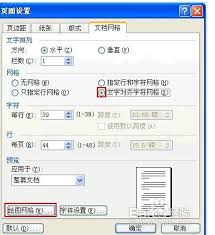
當你完成上述設置后,word會根據你的調整自動對齊字符網格。你可以通過滾動文檔查看整體效果,確保文字排列整齊、疏密得當。如果不滿意,隨時返回段落設置對話框進行微調。
掌握word文字對齊字符網格的設置方法,能讓你的文檔排版更加精致。無論是日常辦公文檔、學術論文還是宣傳材料,都能通過合理設置展現出專業水準,吸引讀者的目光。快來動手試試吧,讓你的文檔煥然一新!
上一條:蜜蜂剪輯疊附效果怎么顯示下一條:美圖秀秀如何更換底色
相關文章:
排行榜
 網公網安備
網公網安備