文章詳情頁
coreldraw如何復制矩形
瀏覽:41日期:2026-03-15 09:16:39
在coreldraw軟件中,復制矩形是一項常見的操作,掌握其正確方法能提高繪圖效率。下面就為大家詳細介紹幾種在coreldraw里復制矩形的方式。
利用快捷鍵復制
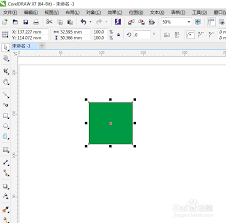
這是最為便捷的復制矩形的途徑之一。首先,選中你想要復制的矩形。然后,按下鍵盤上的“ctrl”鍵并同時拖動矩形。此時,鼠標指針會變為帶有“+”號的狀態,拖動到合適位置后松開鼠標和“ctrl”鍵,即可完成矩形的復制。這種方法簡單快速,適合在需要快速復制多個相同或相似矩形布局時使用。
通過復制粘貼功能復制
先選中要復制的矩形,接著點擊菜單欄中的“編輯”選項,在下拉菜單中選擇“復制”。或者直接使用快捷鍵“ctrl+c”。之后,再點擊“編輯”菜單中的“粘貼”選項,或者按“ctrl+v”鍵。這樣,一個與原矩形一模一樣的新矩形就會出現在畫布上。這種方式適用于在不同區域粘貼復制的矩形,以實現特定的布局需求。
借助屬性欄復制
選中矩形后,查看屬性欄。在屬性欄中有一個“克隆”按鈕。點擊該按鈕,然后在畫布上點擊想要放置復制矩形的位置,即可快速復制出矩形。利用屬性欄的復制功能,可以方便地根據需要在不同位置復制矩形,并且能保持與原矩形的一些屬性關聯。
使用變換工具復制
選擇“變換”工具組中的“位置”工具。在屬性欄中設置好復制矩形的偏移量等參數,比如水平和垂直方向的移動距離。然后點擊“應用到再制”按鈕,就能按照設定的參數復制出矩形。通過變換工具復制,可以精確控制復制矩形的位置和與原矩形的相對關系,適用于對矩形位置有精確要求的繪圖場景。
在coreldraw中復制矩形的方法多樣,用戶可根據實際繪圖需求靈活選擇,從而更高效地完成各種圖形設計任務。
標簽:
coreldraw
上一條:剪映專業版如何關閉硬件加速編碼下一條:蜜蜂剪輯怎么給視頻配音
相關文章:
排行榜
 網公網安備
網公網安備