docker搭建jenkins+maven代碼構建部署平臺
由于項目開發,經常需要在本地搭一些環境進行開發或測試,大家知道搭環境、裝軟件、裝中間件是件非常麻煩的事情,有些軟件的安裝可能需要依賴其它環境的安裝,如安裝rabbitmq首先需要Erlang語言環境,一整套安裝下來不僅浪費時間而且還各種問題出現,嚴重影響開發進度。對于開發者來講,life is short, 盡一切可能提高開發效率。
Docker的出現對于技術界無疑是一件劃時代的事件,Docker由于具體豐富的應用鏡像倉庫、使用方便及可移植性而深受廣大IT從業人員喜愛。用Docker部署或安裝相應的應用不用花太多時間在安裝過程及細節、依賴上,真正做到開箱即用。本文以jenkins的搭建為例,說明Docker的基本操作過程:拉取鏡像、運行容器、文件掛載、跟蹤運行、關閉容器等,希望對剛入門Docker的技術愛好者能有所幫助。
Docker基本概念Docker 是一個開源的應用容器引擎,讓開發者可以打包他們的應用以及依賴包到一個可移植的容器中,然后發布到任何流行的 Linux 機器上。其實Docker最經典的是那張“背有集裝箱的海豚”圖,這張圖充分說明了docker引擎與容器之間的關系。 掌握鏡像、容器、倉庫基本就對Docker了解得差不多了,就能正確的使用Docker.
鏡像:可以理解為應用的“源碼”或.exe安裝文件; 容器:就是鏡像運行后的實例,與鏡像的關系其實就如“對象”與“類”的關系; 倉庫:發布鏡像的倉庫,在倉庫中可以下載或拉取各種鏡像(應用)而Docker則是一個容器運行所需要的引擎,所有的容器均運行在引擎之中。 Docker安裝過程(Centos6.9)升級內核Centos6.9需要升級內核版本才可以安裝Docker,升級過程如下 1.引入key
rpm --import https://www.elrepo.org/RPM-GPG-KEY-elrepo.org rpm -Uvh http://www.elrepo.org/elrepo-release-6-8.el6.elrepo.noarch.rpm
2.yum安裝
yum --enablerepo=elrepo-kernel -y install kernel-lt
3.引導文件修改(grub.conf)
vim /etc/grub.conf
將 default 設置為 0 ,default=0
4.重啟
安裝docker-io1.安裝EPEL源
yum install http://mirrors.yun-idc.com/epel/6/x86_64/epel-release-6-8.noarch.rpm
2.安裝docker-io
yum -y install docker-io
3.啟動docker服務
service docker start基于Docker的jenkins安裝拉取應用
運行容器/實例之前,需要從docker hub倉庫中拉取相應的鏡像,可查看官網關于jenkins鏡像上的一些介紹,其中對于安裝命令、配置信息及文件目錄都有于詳細的說明。 從倉庫中拉取最新的jenkins,docker pull jenkins,拉取其它版本的可通過命令docker pull jenkins:<version>
運行容器運行容器/實例,需要考慮到本地端口與docker容器的映射,以便通過本地主機可以訪問。由于容器本身并不會持久化文件,其實docker不建議在容器中進行任何文件有關的寫入操作,僅僅當作一個“容器”使用。如果容器應用運行過程中會產生許多重要的數據需要保存或配置,如mysql的db文件,jenkins的插件、配置文件等,則建議將容器的文件掛載到本地,也即volume映射。
docker run -p 8080:8080 -p 50000:50000 -v /usr/local/docker_volume/jenkins:/var/jenkins_home -v /usr/local/apps/maven-3.3.9:/var/maven_home -v /usr/local/apps/maven-3.3.9/repo:/usr/local/apps/maven-3.3.9/repo --name my_jenkins -d jenkins
其中-p表示端口映射,即將本機上的端口映射到容器上的端口; -v表示文件映射,即本機與容器共享映射,掛載文件 注意:由于jenkins構建maven項目需要依賴maven項目,因此在運行容器的時候將本機的maven_home共享給容器。由于容器運行時需要在本機共享文件中寫入,需要寫權限,sudo chown -R 1000:1000 /usr/local/docker_volume/jenkins sudo chown -R 1000:1000 sudo chown -R 1000:1000
運行以上命令,窗口會打印容器id,通過docker ps可查看運行的容器狀態及相關信息。
跟蹤應用log輸入docker logs <CONTAINER ID>即可跟蹤容器打印日志,初次啟動jenkins會在日志中打印密碼,復制后用于登陸jenkins.
關閉打開容器關閉:docker stop <CONTAINER ID> 打開:docker start <CONTAINER ID>
tomcat賬戶配置本例將maven編譯后的war部署到遠程tomcat,因此需要在tomcat中設置部署權限,編輯/con/tomcat-users.xml配置文件,加入賬戶
<role rolename='tomcat'/><role rolename='admin'/><role rolename='admin-gui'/><role rolename='manager'/><role rolename='manager-gui'/><role rolename='manager-script'/><role rolename='manager-jmx'/><role rolename='manager-status'/><user username='admin' password='admin' roles='admin,manager,tomcat,manager-gui,manager-script,manager-jmx,manager-status'/><user username='root' password='admin' roles='admin,manager,tomcat,manager-gui,manager-script,manager-jmx,manager-status,admin-gui'/>配置jenkins,構建部署war應用
至此,通過訪問http://本機ip:8080即可訪問到jenkins平臺,選擇默認安裝插件,安裝成功后選擇設置賬號等.
配置JDK、Maven等參數在 “系統設置—> Global Tool Configuration”中添加JDK安裝如下圖所示
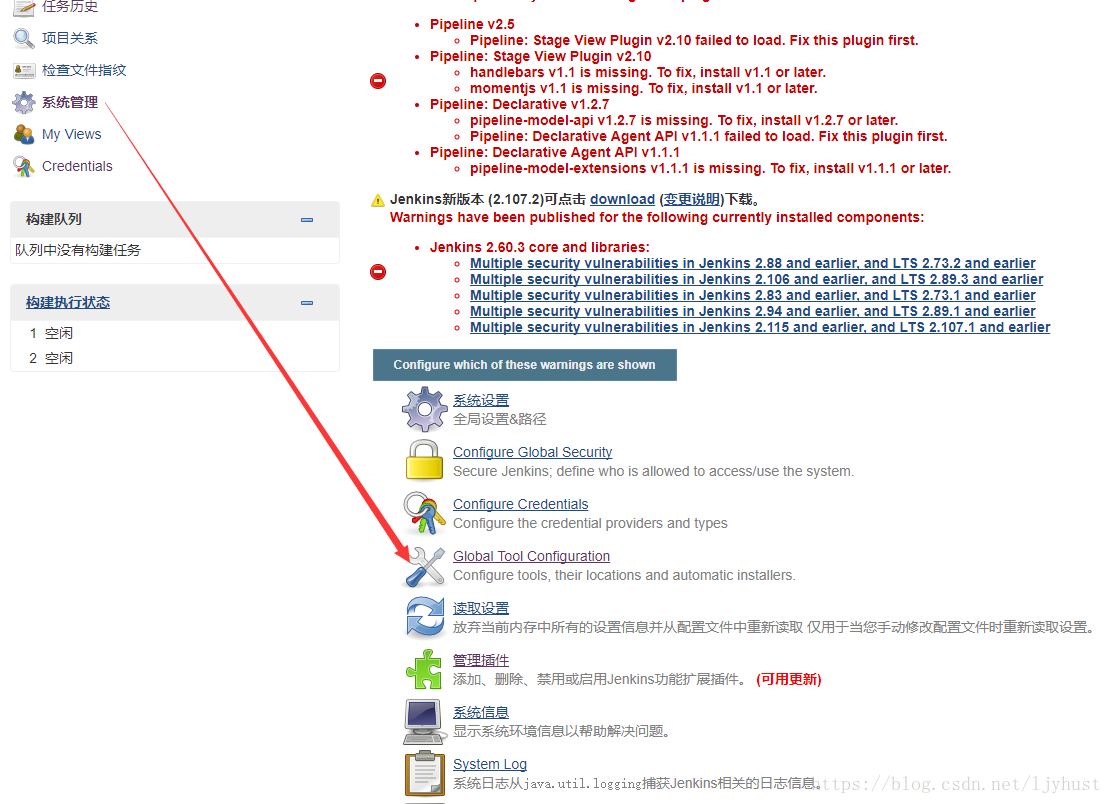
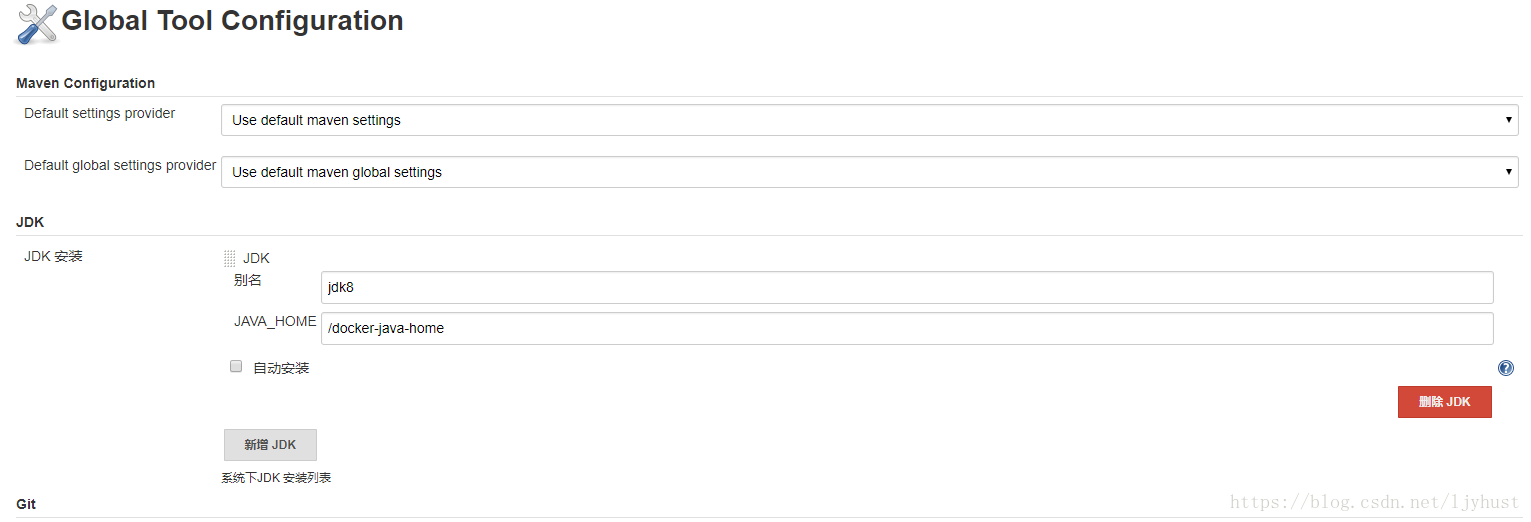
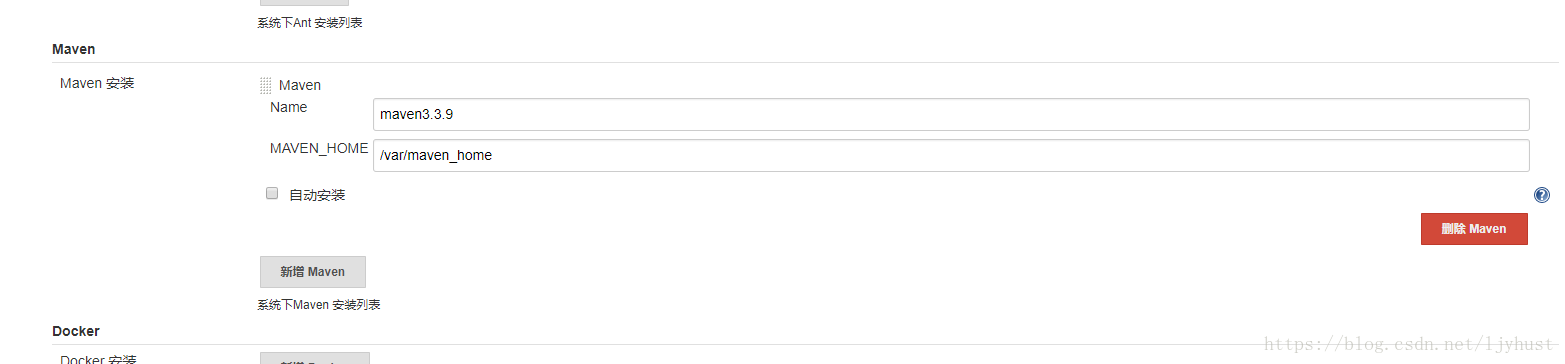
安裝“Deploy to container Plugin”插件用于部署war程序 在”系統設置—> 管理插件—>可選插件”中安裝
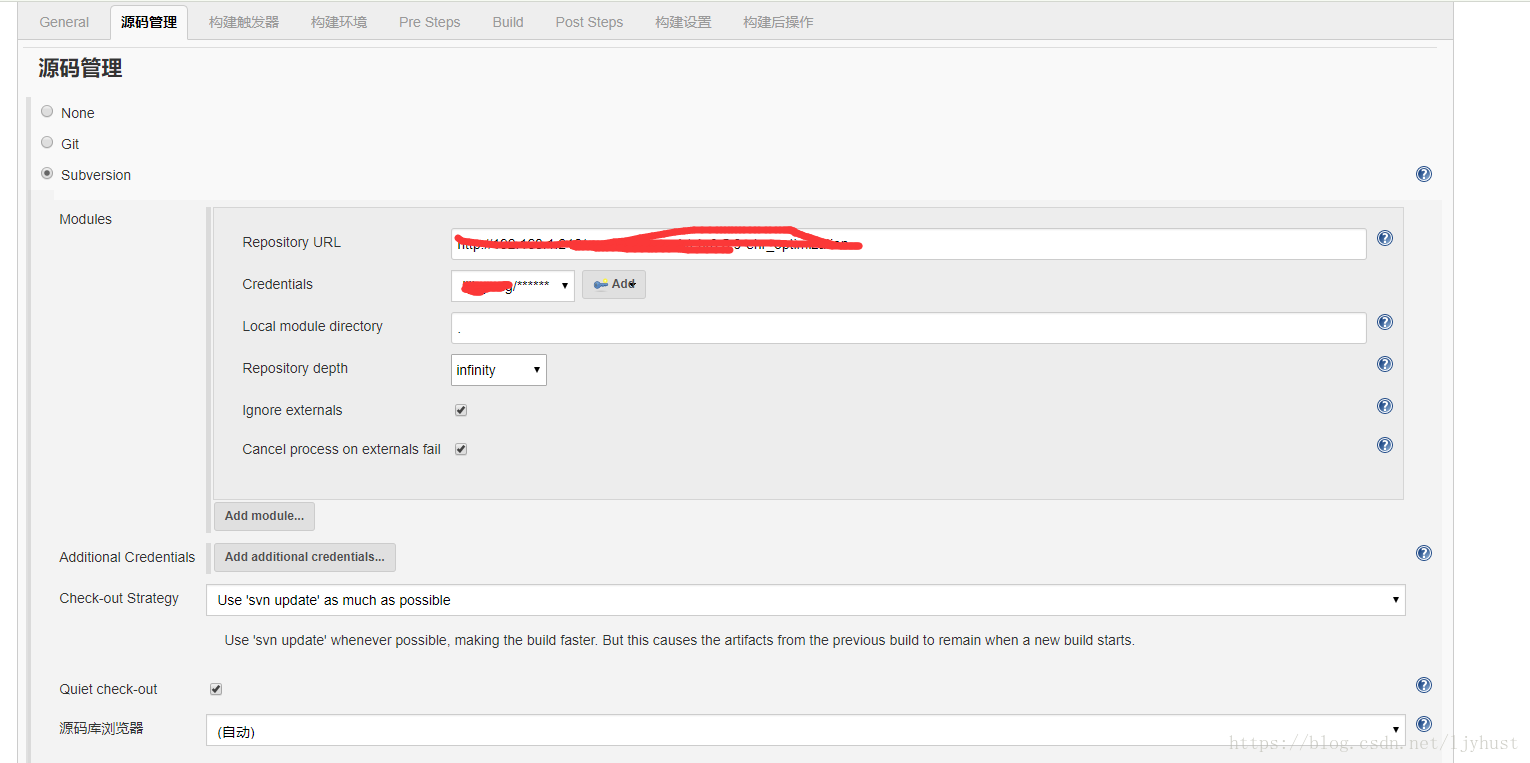
新建任務構建部署添加svn源碼地址、tomcat部署地址
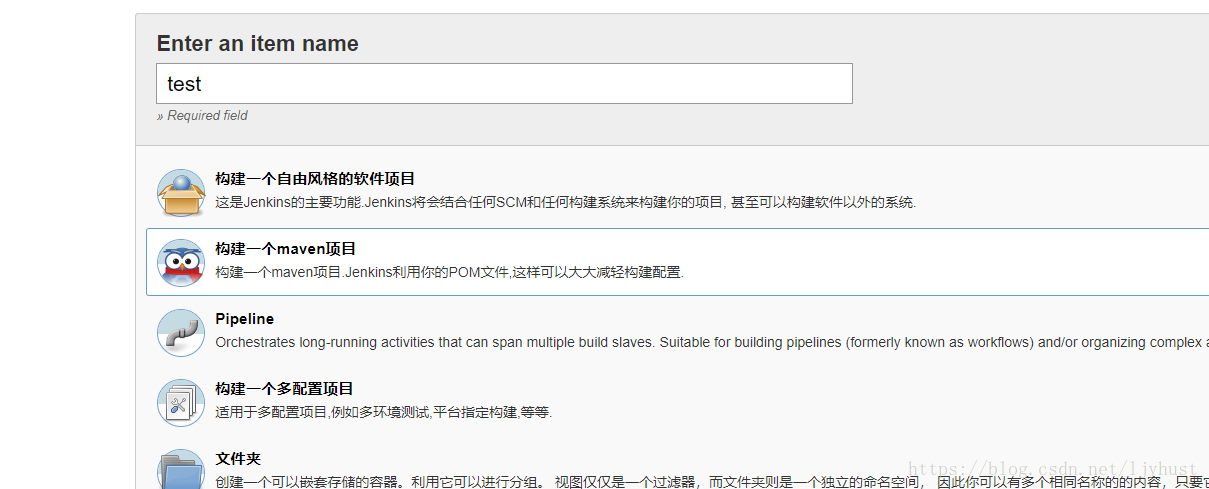
tomcat 部署配置,配置登錄tomcat的賬號
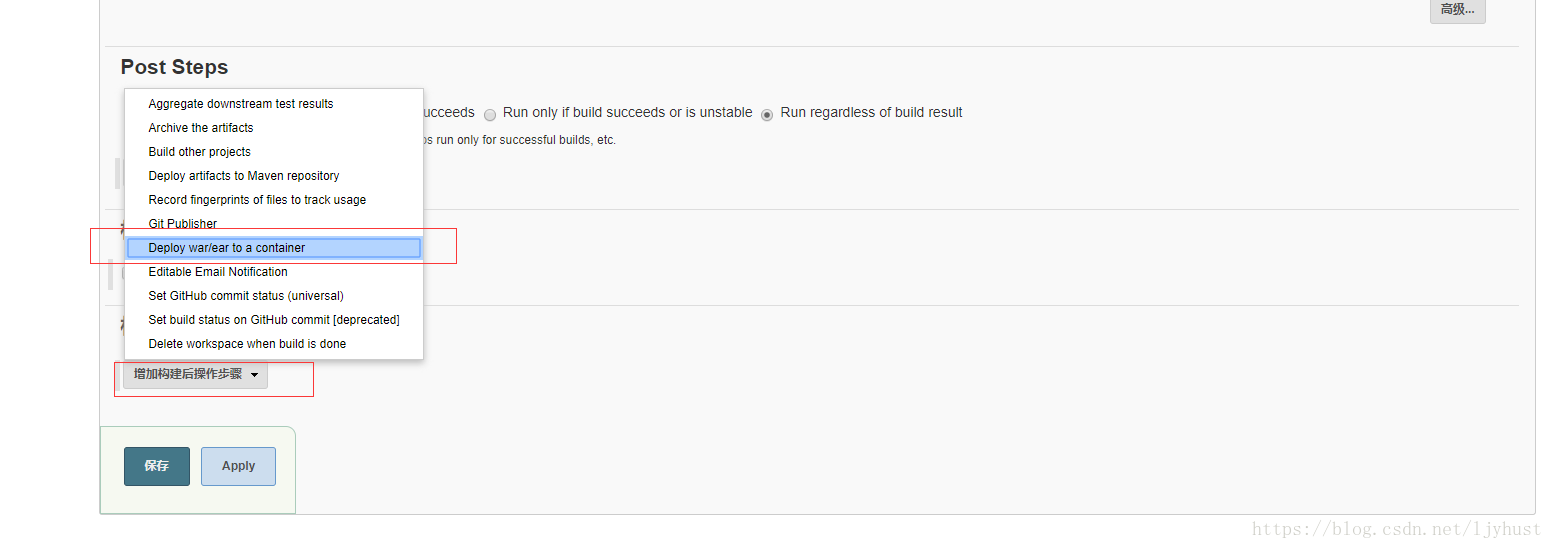
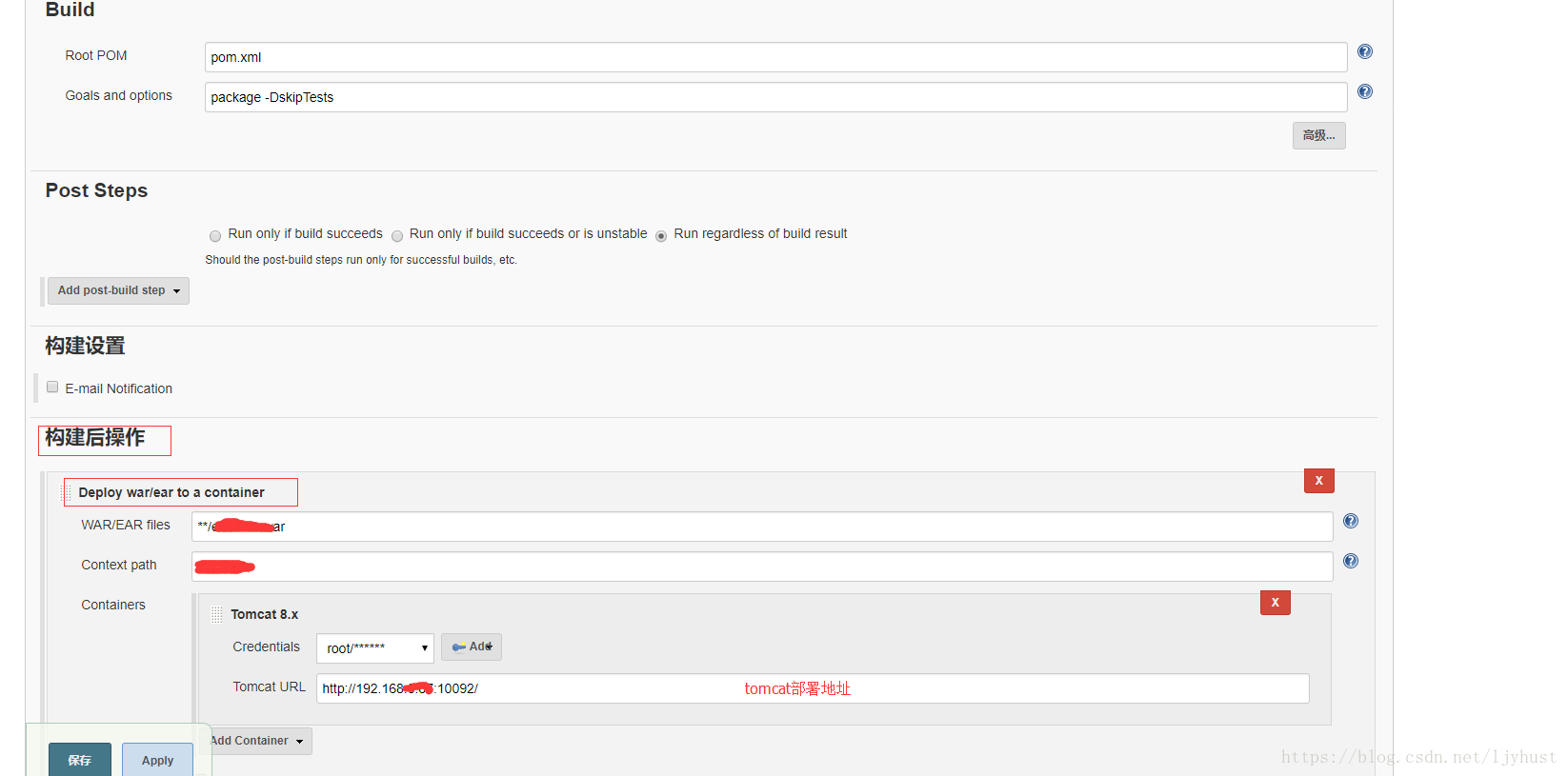
用以上方法在tomcat自帶的deployment實現部署對于服務器性能消耗較大,經常會出現如內存溢出等問題,導致部署失敗。采用ssh腳本部署的方式則方便快捷很多,對于內存消耗也沒有那么多。
配置Publish Over SSH插件在”系統設置—> 管理插件—>可選插件”中安裝(Publish Over SSH)插件,然后在“系統管理—>系統設置—>Publish over SSH”設置要發布的linux服務器的登錄信息,各項配置與具體含義如下圖所示。配置完成后,點擊【Test Configuration】按鈕可測試是否連接上,如顯示“Success”則表示配置成功。
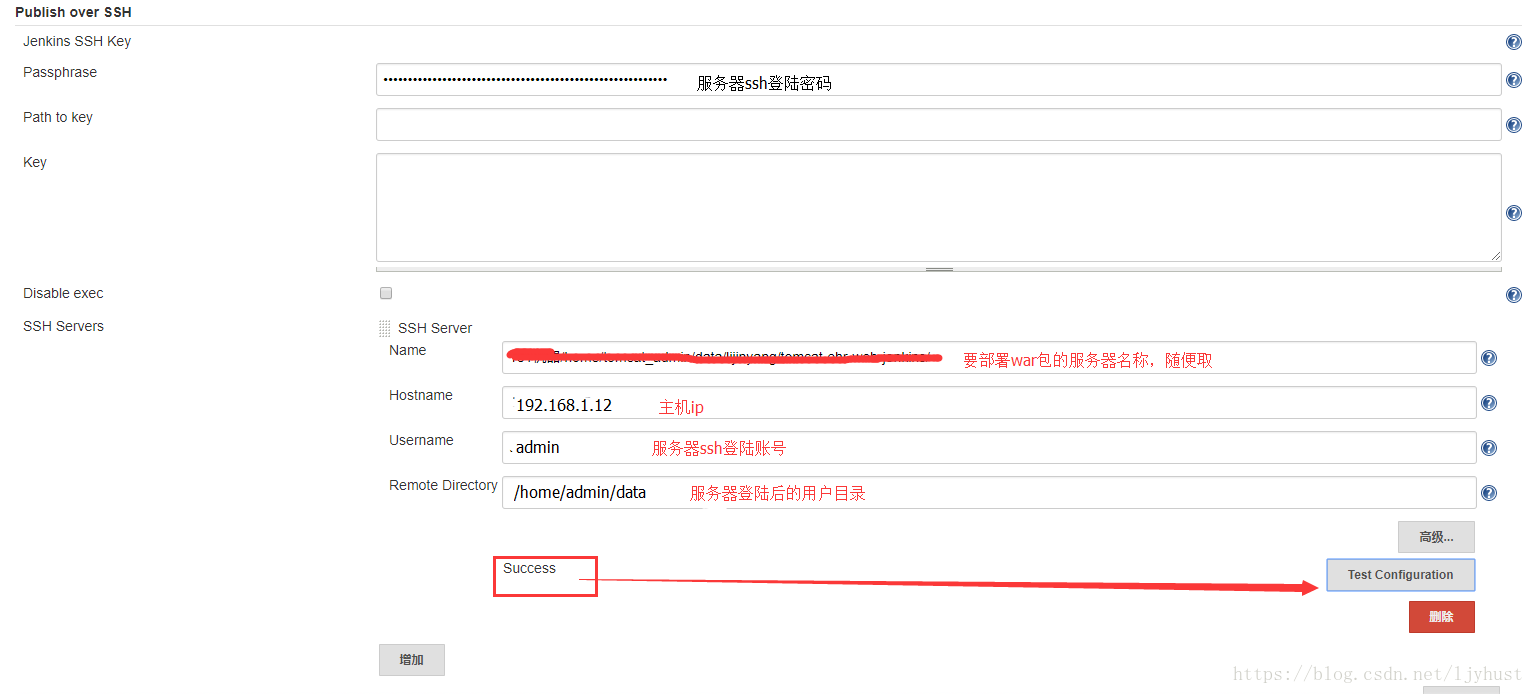
將以下shell腳本deploy.sh存放在服務器的/home/admin/data目錄下并給予執行權限chomd +x deploy.sh,即上圖ssh登錄配置圖中的Remote Directory目錄下。這樣配置表示jenkins登錄到tomcat所在的linux服務器后可用./deploy.sh執行部署操作。如果demploy.sh放在其它目錄,則用絕對路徑/..dir../..dir../deploy.sh來執行即可。
#!/bin/bash# 文件:set ff=unix#defined export JAVA_HOME=/usr/local/java# tomcat部署位置TOMCAT_HOME='/home/admin/data/tomcat-jenkins'# 登錄后的服務器用戶目錄,與上圖配置的Remote Directory設置相同LOGIN_HOME='/home/admin/data'TOMCAT_PORT=10092PROJECT='$1'#param validateif [ $# -lt 1 ]; then echo 'you must use like this : ./deploy.sh <projectname> [tomcat port] [tomcat home dir]' exitfiif [ '$2' != '' ]; then TOMCAT_PORT=$2fiif [ '$3' != '' ]; then TOMCAT_HOME='$3'fi#shutdown tomcat#'$TOMCAT_HOME'/bin/shutdown.sh#echo 'tomcat shutdown'#check tomcat process#tomcat_pid=`/usr/sbin/lsof -n -P -t -i :$TOMCAT_PORT`tomcat_pid=`ps -ef | grep $TOMCAT_HOME | grep -v ’grep|tail|more|bash|less’| awk ’{print $2}’`echo 'current :' $tomcat_pidwhile [ -n '$tomcat_pid' ]do sleep 5 tomcat_pid=`ps -ef | grep $TOMCAT_HOME | grep -v ’grep|tail|more|bash|less’| awk ’{print $2}’` echo 'scan tomcat pid :' $tomcat_pid if [ -n '$tomcat_pid' ]; then echo 'kill tomcat :' $tomcat_pid kill -9 $tomcat_pid fidone#publish projectecho 'scan no tomcat pid,$PROJECT publishing'rm -rf '$TOMCAT_HOME'/webapps/$PROJECTcp '$LOGIN_HOME'/war/$PROJECT.war '$TOMCAT_HOME'/webapps/$PROJECT.war#bak project#BAK_DIR=/home/web_as/war/bak/$PROJECT/`date +%Y%m%d`#mkdir -p '$BAK_DIR'#cp '$TOMCAT_HOME'/webapps/$PROJECT.war '$BAK_DIR'/'$PROJECT'_`date +%H%M%S`.war#remove tmprm -rf '$LOGIN_HOME'/war/$PROJECT.war#start tomcat'$TOMCAT_HOME'/bin/startup.shecho 'tomcat is starting,please try to access $PROJECT conslone url'項目構建配置
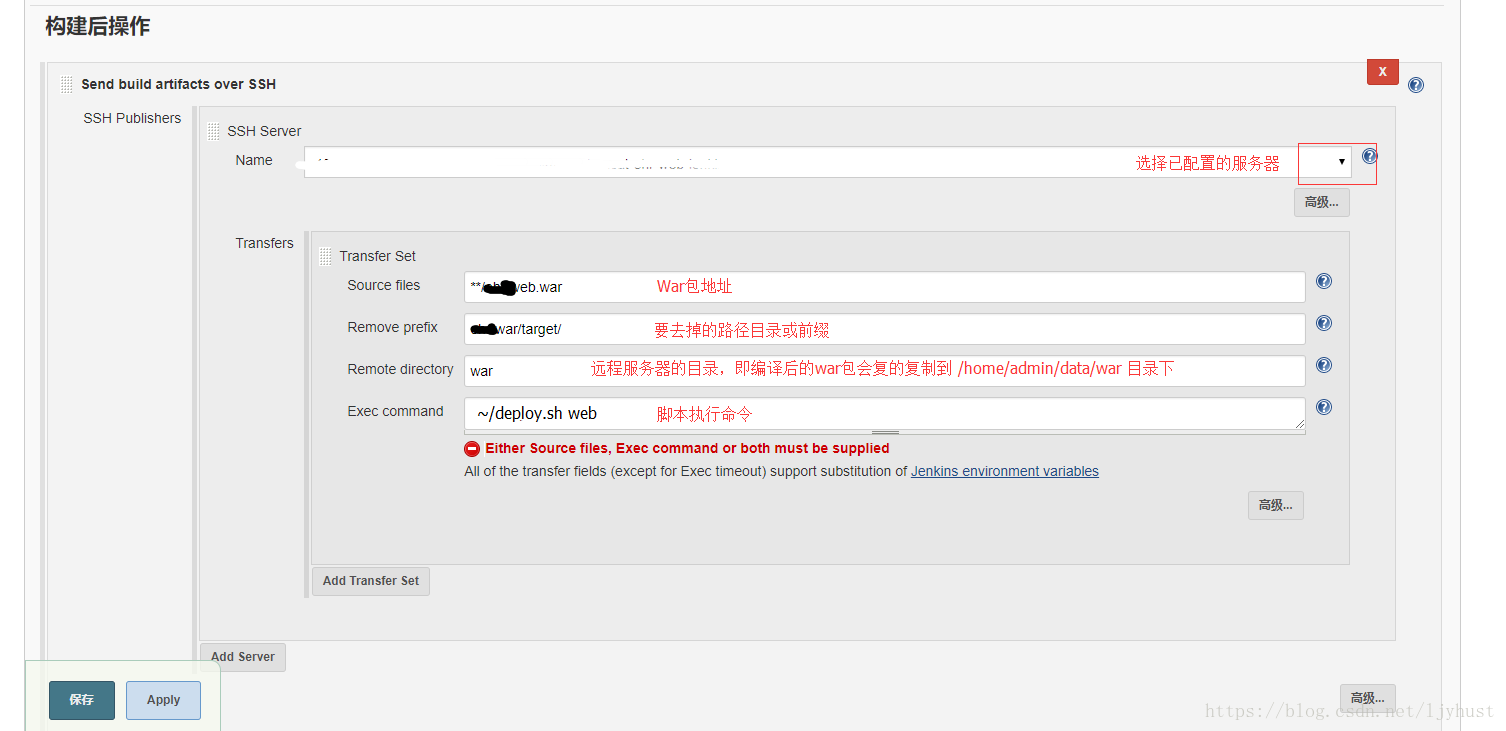
參照下圖保存配置后,即可構建maven項目,jenkins會復制編譯后的war項目到192.168.1.12服務器對應的tomcat路徑下,然后啟動Tomcat部署項目。
到此這篇關于docker搭建jenkins+maven代碼構建部署平臺的文章就介紹到這了,更多相關docker搭建jenkins+maven內容請搜索好吧啦網以前的文章或繼續瀏覽下面的相關文章希望大家以后多多支持好吧啦網!
相關文章:

 網公網安備
網公網安備