docker+gitlab+jenkins從零搭建自動化部署
通過幾天的學(xué)習(xí)和自己的理解,整理了下Docker+Jenkins的自動部署教程,如有不足,還請多多指點,謝謝!
Docker的優(yōu)點:
Docker 讓開發(fā)者可以打包他們的應(yīng)用以及依賴包到一個可移植的容器中,然后發(fā)布到任何流行的 Linux機(jī)器上,便可以實現(xiàn)虛擬化。Docker改變了虛擬化的方式,使開發(fā)者可以直接將自己的成果放入Docker中進(jìn)行管理。方便快捷已經(jīng)是Docker的最大優(yōu)勢,過去需要用數(shù)天乃至數(shù)周的 任務(wù),在Docker容器的處理下,只需要數(shù)秒就能完成。結(jié)構(gòu):客戶端→Docker_Host(宿主機(jī))→倉庫三個概念 容器→鏡像→倉庫
為什么使用Jenkins:
傳統(tǒng)的部署項目,當(dāng)項目完成后,需要我們自己從代碼倉庫中拉取代碼到本地,完成打包,然后上傳到服務(wù)器,然后配置項目的運行環(huán)境并啟動。這樣顯然有一點的缺陷,我們在開發(fā)中存在的一些bug由于不能即時的發(fā)現(xiàn),導(dǎo)致后期修復(fù)bug而存在導(dǎo)致連鎖效應(yīng)的風(fēng)險。而且我們經(jīng)常修改代碼后,需要重新打包,然后上傳到服務(wù)器,然后運行,當(dāng)項目很多的時候,這樣的一些重復(fù)性機(jī)械操作導(dǎo)致我們有些力不從心。而我們使用Jenkins后真正的幫我們實現(xiàn)了自動化部署,當(dāng)我們代碼更新后,push到代碼倉庫中,我們只需在Jenkins的可視化界面點擊構(gòu)建項目,Jenkins便會根據(jù)我們配置的倉庫地址自動拉取代碼,自動打包,并運行,完成自動化部署。
一、安裝DockerDocker 要求 CentOS 系統(tǒng)的內(nèi)核版本在 3.10以上 ,查看本頁面的前提條件來驗證你的CentOS 版本是否支持 Docker。
1. 通過 uname -r 命令查看你當(dāng)前的內(nèi)核版本
uname -r
2. 使用 root 權(quán)限登錄 Centos。確保 yum 包更新到最新。
yum -y update
3. 卸載舊版本(如果安裝過舊版本的話)
yum remove docker docker-common docker-selinux docker-engine
4. 安裝需要的軟件包, yum-util 提供yum-config-manager功能,另外兩個是devicemapper驅(qū)動依賴的
yum install -y yum-utils device-mapper-persistent-data lvm2
5. 設(shè)置yum源
yum-config-manager --add-repo https://download.docker.com/linux/centos/docker-ce.repo
6. 可以查看所有倉庫中所有docker版本,并選擇特定版本安裝
yum list docker-ce --showduplicates | sort -r
7. 安裝docker
sudo yum install -y docker-ce #由于repo中默認(rèn)只開啟stable倉庫,故這里安裝的是最新穩(wěn)定版18.03.1
8. 啟動并加入開機(jī)啟動
systemctl start docker //啟動dockersystemctl enable docker //設(shè)置為開機(jī)啟動
9. 驗證安裝是否成功(有client和service兩部分表示docker安裝啟動都成功了)
docker version二、Docker 安裝Jenkins1. 搜索倉庫中的jenkins鏡像
docker search jenkins
jenkins 表示你要搜索的鏡像名,DESCRIPTION中包含jenkins的也會顯示出來
2. 通過拉取jenkins鏡像到本地images中docker pull jenkins/jenkins注意這里拉取的是jenkins/jenkins版本,因為先前的jenkins版本只有2.60,導(dǎo)致安裝jenkins插件失敗拉取的時候可以指定版本,例如docker pull java:8 表示拉取的java版本為8; 不指定版本則默認(rèn)為最新版本 latest 3. 啟動jenkins容器
docker run --name myjenkins -d -p 8081:8080 -p 8085:8085 jenkins/jenkins
?name myjenkins 指定容器NAME為myjenkins-d 表示后臺運行-p 8081:8080 表示Docker Host(運行Docker的主機(jī))端口 與Docker容器內(nèi)運行的端口映射, 8081表示DockerHost的端口,8080即容器內(nèi)的端口; 外部訪問8081即可訪問到Docker容器的8080端口jenkins/jenkins 表示啟動的鏡像為jenkins/jenkins ,查看本地鏡像可以通過docker images查看
說明: 1.容器內(nèi)的端口外部無法直接訪問,因為要配置Docker Host與容器的端口映射,映射可以配置多個;由于后面需要部署項目,提前把項目的端口號-p 8085:8085配置好,不配置的也可以,后面去修端口映射文件即可。 2.其實我們也可以省略第二步pull操作,直接啟動一個容器,Docker會先去本地images中查看是否有這個鏡像,如果沒有的話會去DockerHub倉庫去下載。
三、登陸Jenkins的初始化操作1. 訪問jenkins界面,例如我虛擬機(jī)IP是192.168.199.188 ,輸入192.168.199.188:8081,回車顯示以下界面
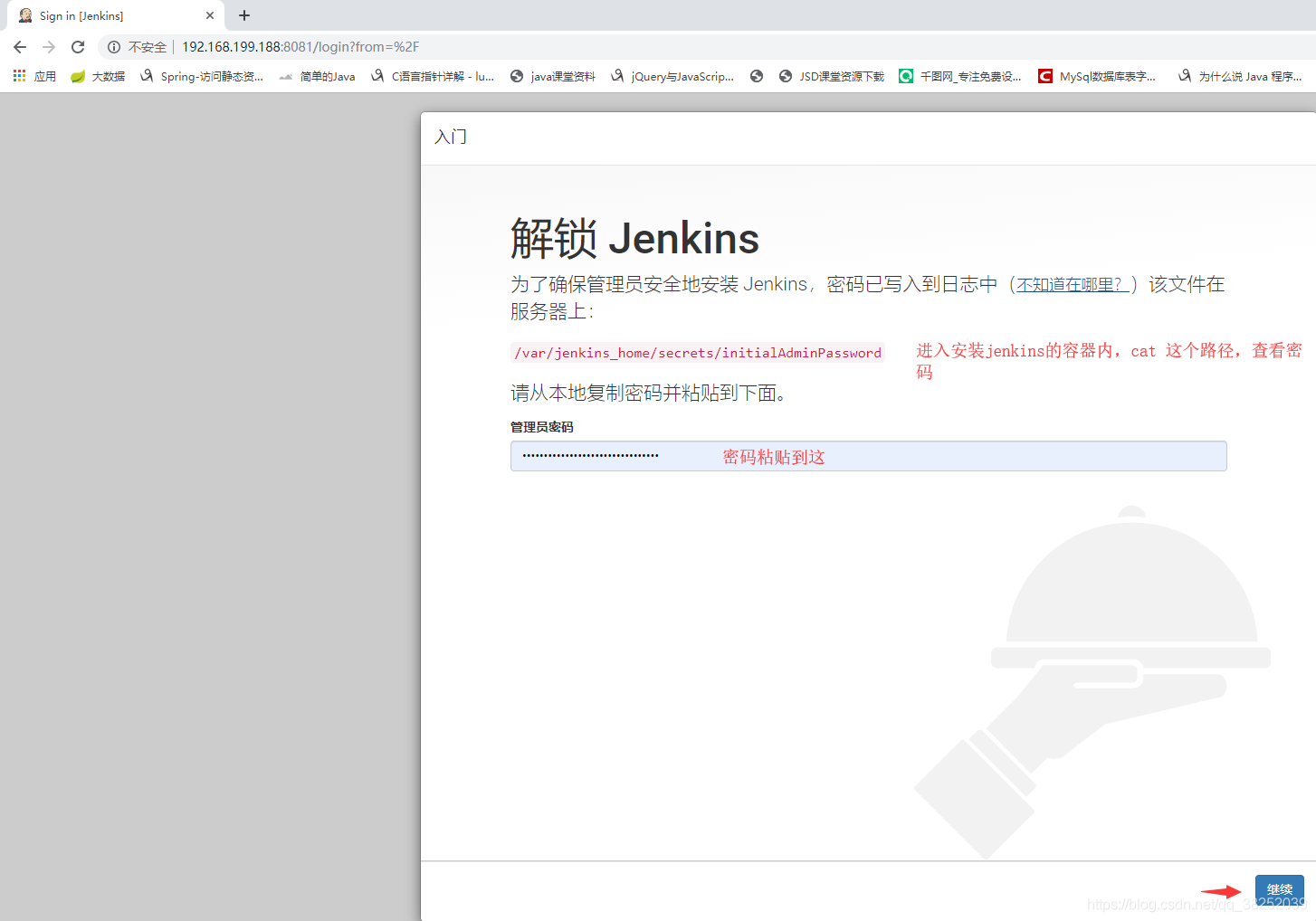
進(jìn)入安裝Jenkins的容器內(nèi)
docker exec -it myjenkins bash// 進(jìn)入指定容器,myjenkins表示我們啟動容器時給容器指定的名稱cat /var/jenkins_home/secrets/initialAdminPassword` //查看密碼,復(fù)制密碼粘貼到文本框內(nèi)
操作圖示:

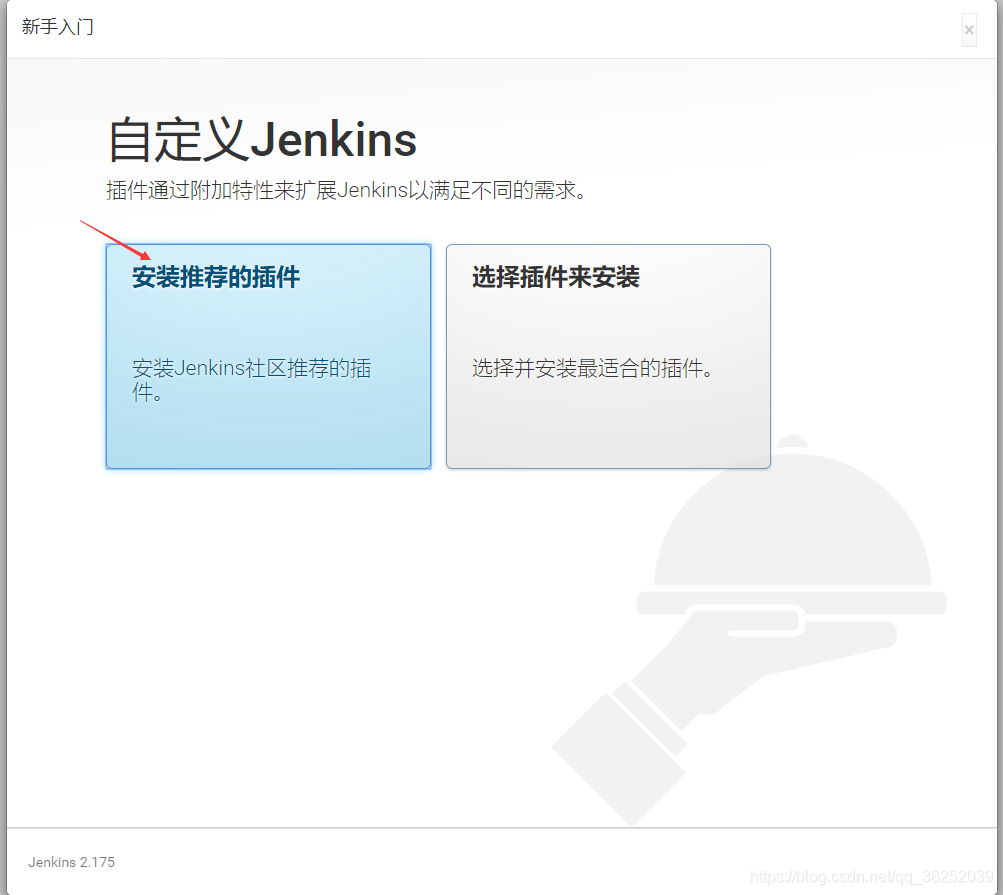
2. 安裝插件,這里就安裝jenkins推薦的插件
點擊安裝推薦插件:
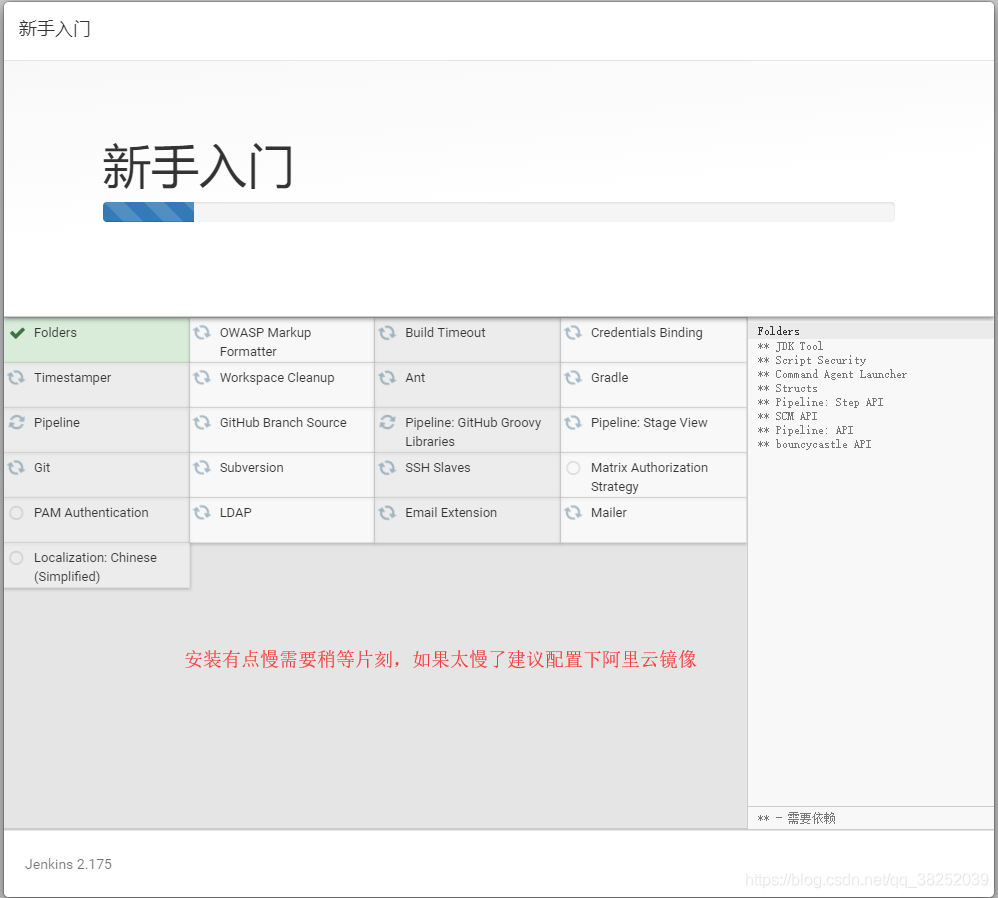
3. 自動安裝中,需要稍等片刻,安裝完成點擊繼續(xù):
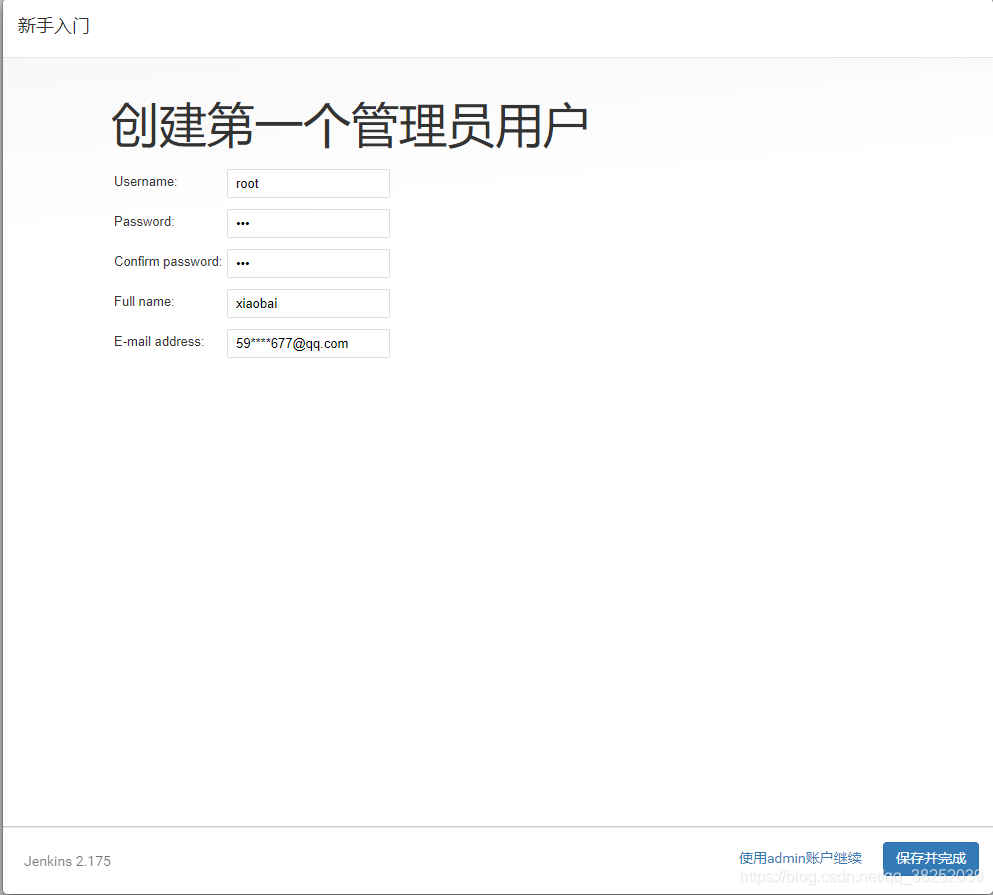
4. 創(chuàng)建管理員用戶,也可以直接使用admin賬戶繼續(xù):
5. 實例配置 直接保存完成:
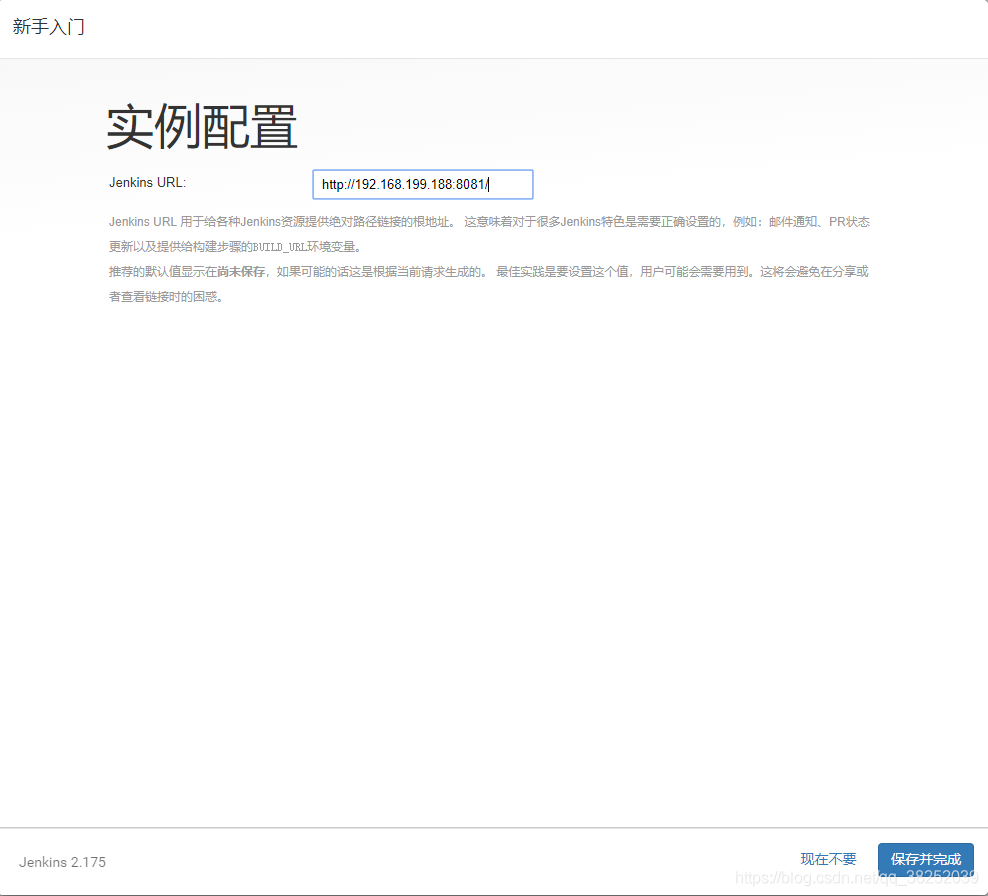
6. 開始使用Jenkins:
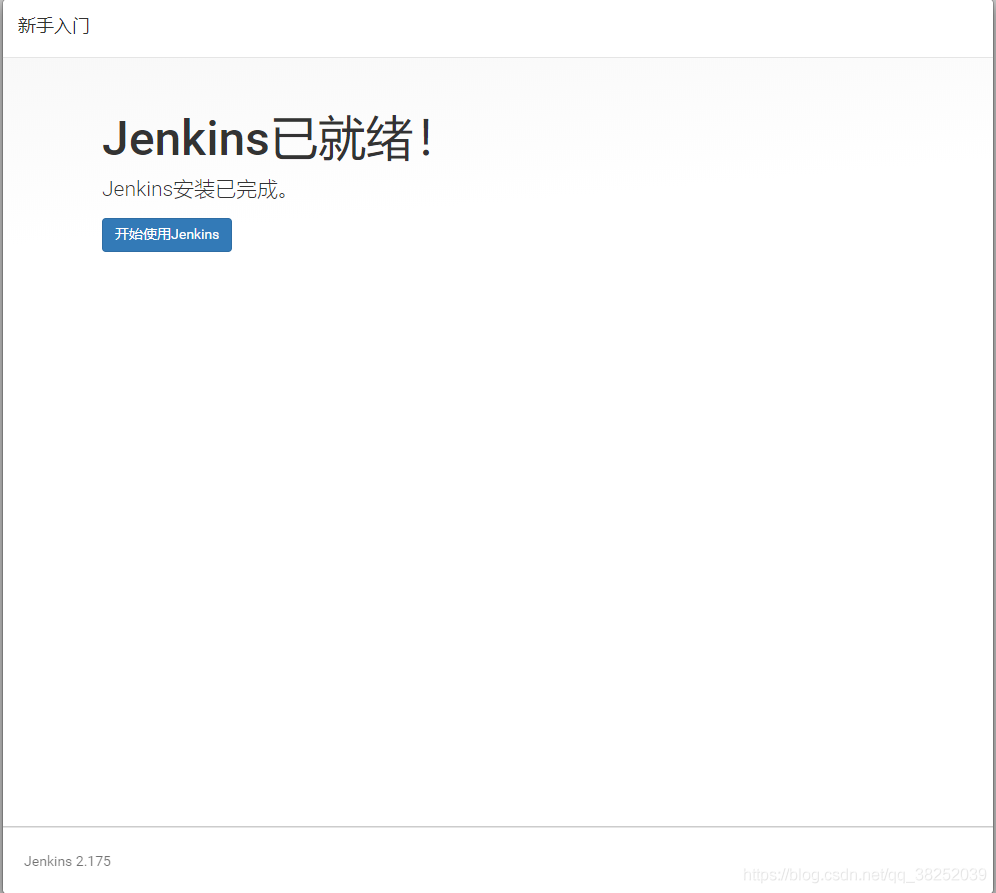
7. 進(jìn)入Jenkins主頁:
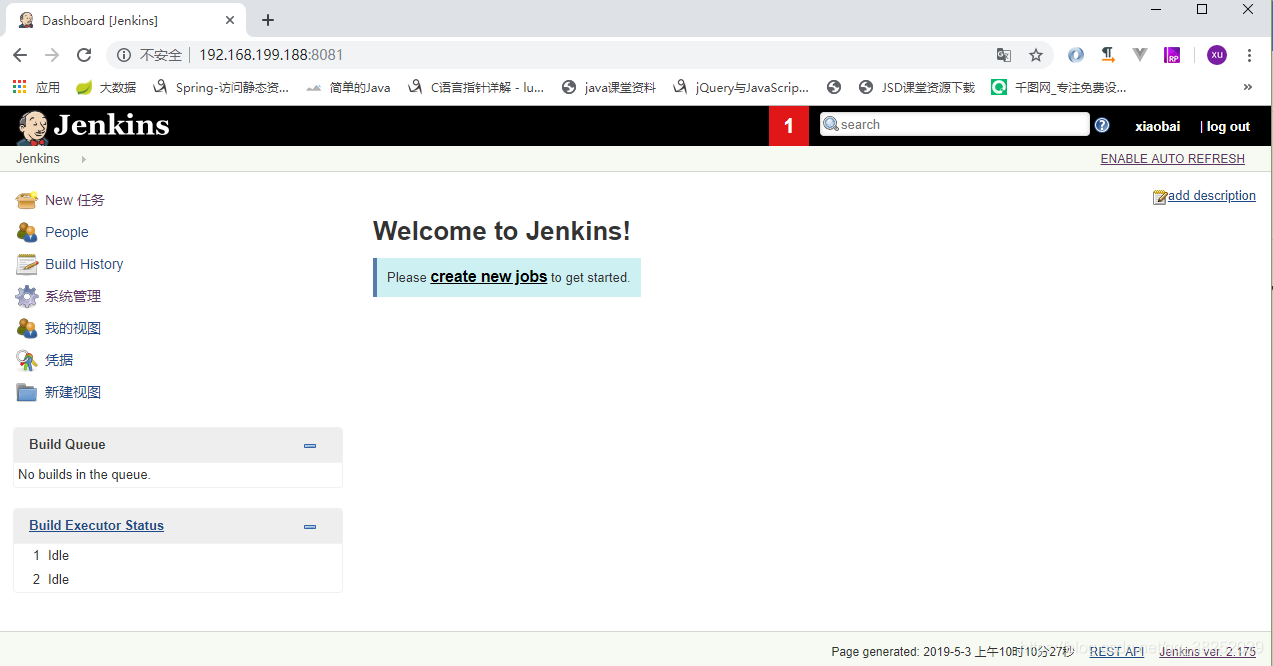
點擊系統(tǒng)管理?全局工具配置
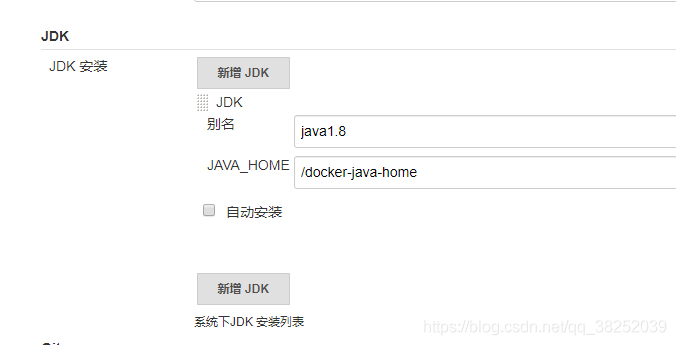
1. 配置JDK: 取消自動安裝(一般容器內(nèi)都安裝好了JDK環(huán)境), 進(jìn)入docker容器,使用echo $JAVA_HOME 獲取jdk安裝路徑,將路徑復(fù)制到JAVA_HOME文本框
2. 配置Maven: 指定name,自動安裝,點擊Save即可
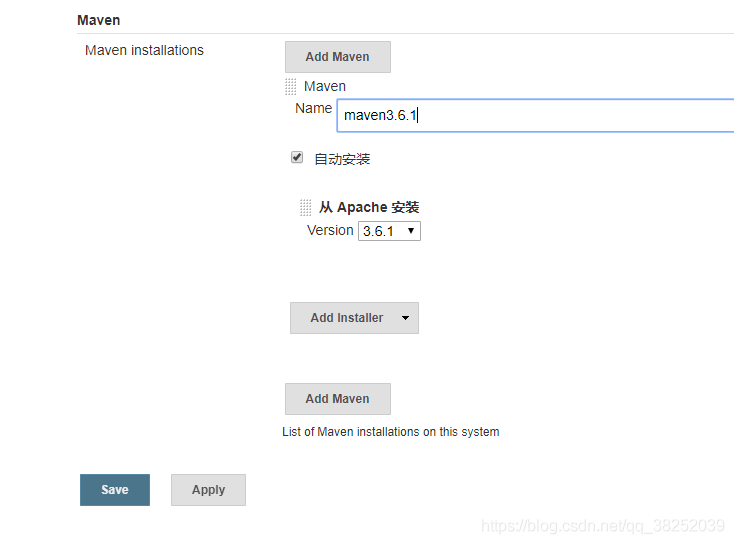
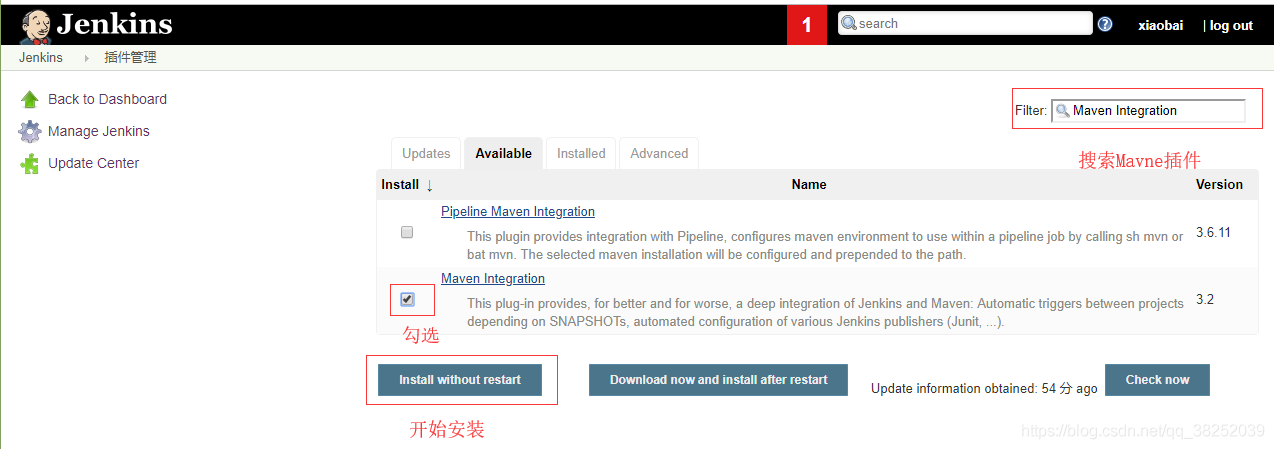
1. 回到首頁,點New 任務(wù),構(gòu)建一個Maven項目
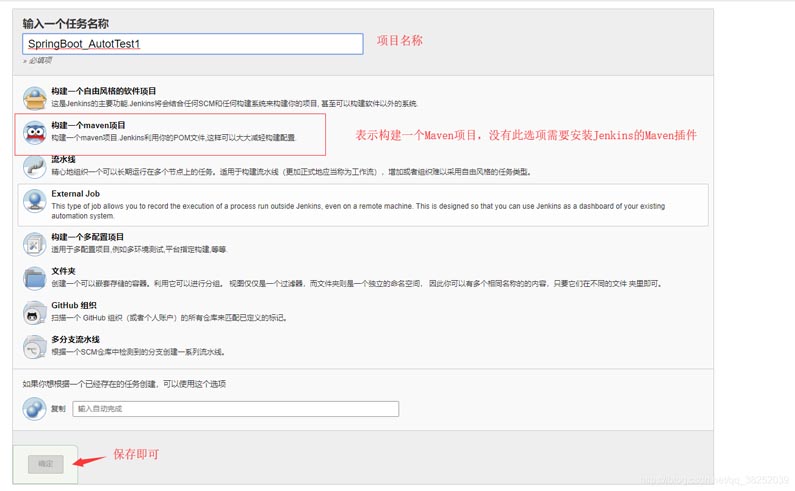
2. 點擊確定,回到首頁我們發(fā)現(xiàn)多了一個名為SpringBoot_AutoTest1的任務(wù)(上面的任務(wù)是以前的,不用理會)
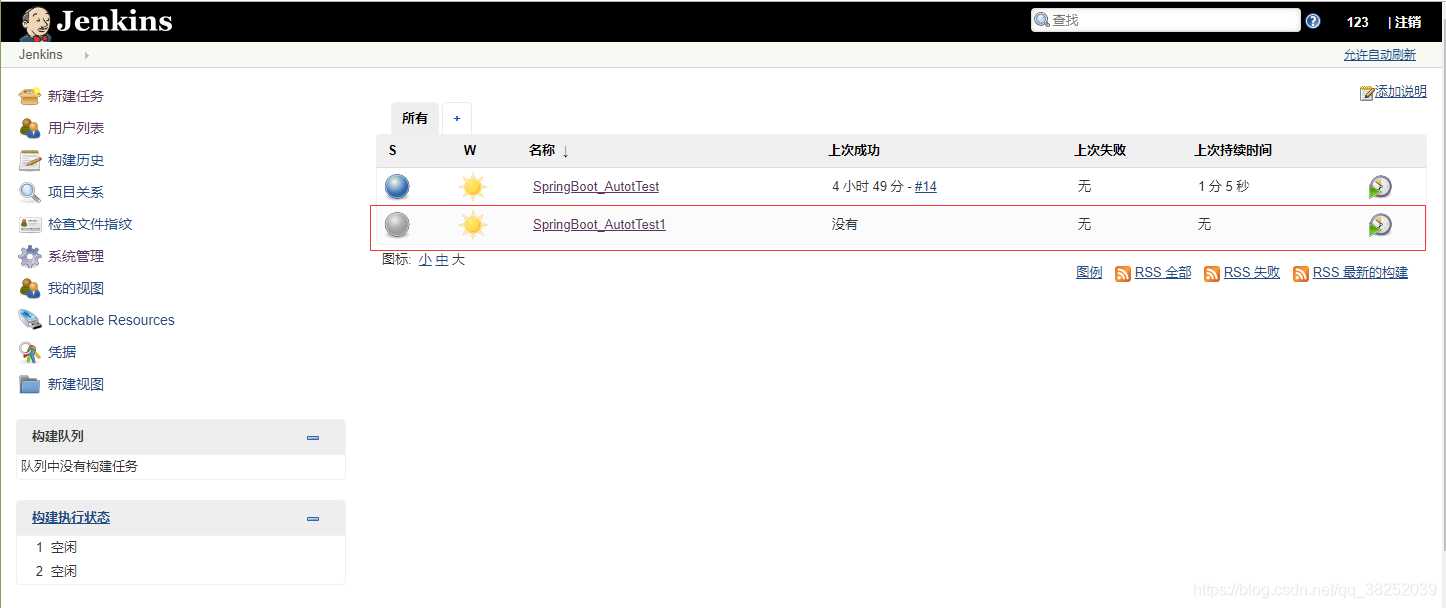
3. 點擊項目名SpringBoot_AutoTest1 --> 點擊配置
3.1 源碼管理(配置git倉庫地址,Jenkins會從遠(yuǎn)程倉庫拉取代碼):
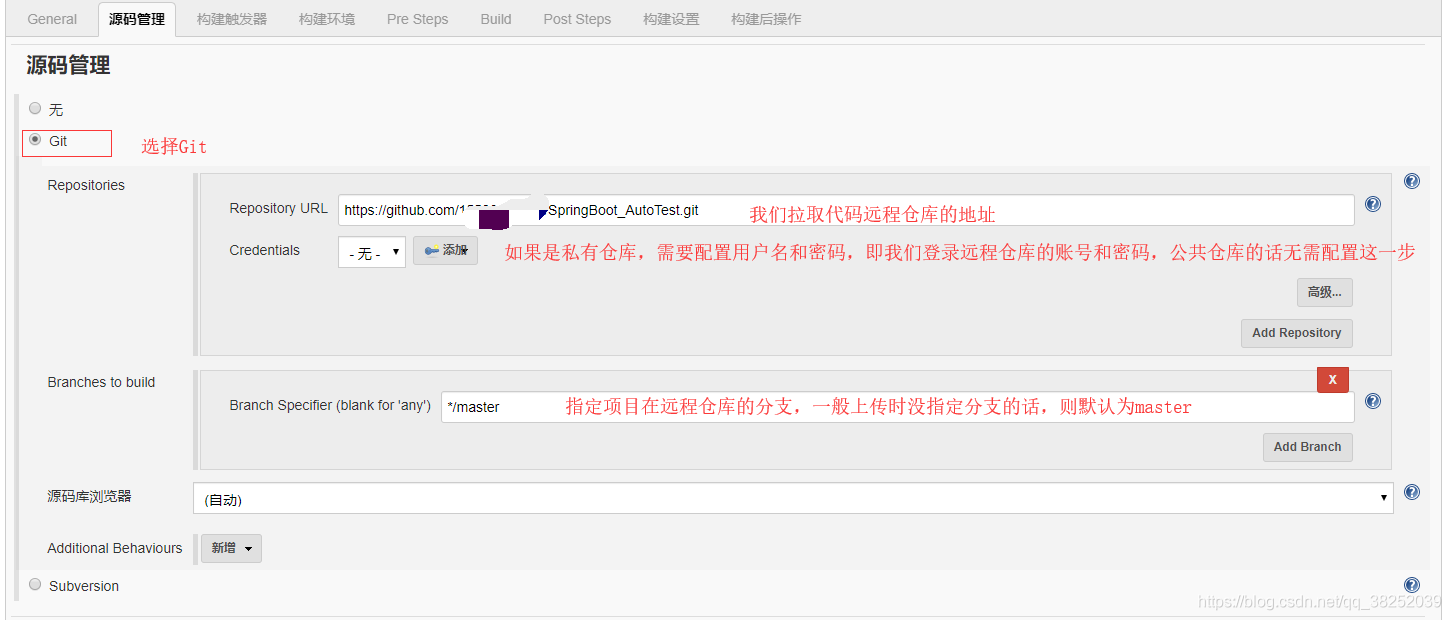
3.2 構(gòu)建配置(Jenkin拉取代碼后會自動執(zhí)行打包命令):

3.3 配置shell腳本(Jenkins打包完成后,自動執(zhí)行shell腳本啟動項目,實現(xiàn)自動化部署),最后保存即可:
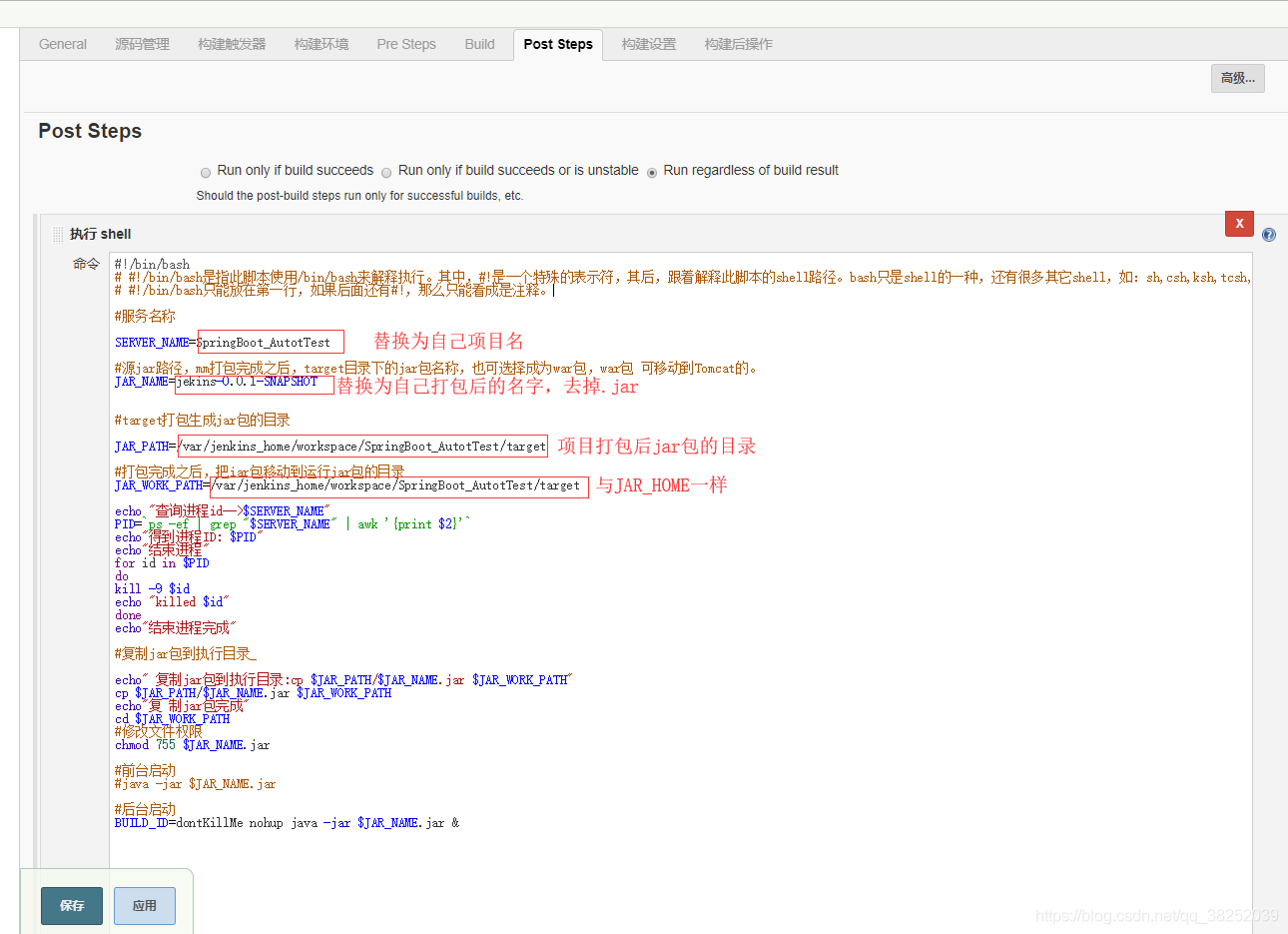
附shell腳本:
#!/bin/bash# #!/bin/bash是指此腳本使用/bin/bash來解釋執(zhí)行。其中,#!是一個特殊的表示符,其后,跟著解釋此腳本的shell路徑。bash只是shell的一種,還有很多其它shell,如:sh,csh,ksh,tcsh,...# #!/bin/bash只能放在第一行,如果后面還有#!,那么只能看成是注釋。#服務(wù)名稱SERVER_NAME=SpringBoot_AutotTest#源jar路徑,mm打包完成之后,target目錄下的jar包名稱,也可選擇成為war包,war包 可移動到Tomcat的。JAR_NAME=jekins-0.0.1-SNAPSHOT#target打包生成jar包的目錄JAR_PATH=/var/jenkins_home/workspace/SpringBoot_AutotTest/target # 以具體的打包位置為準(zhǔn),可以先構(gòu)建一次項目,通過日志查看打包的目錄#打包完成之后,把iar包移動到運行jar包的目錄JAR_WORK_PATH=/var/jenkins_home/workspace/SpringBoot_AutotTest/targetecho '查詢進(jìn)程id-->$SERVER_NAME'PID=`ps -ef | grep '$SERVER_NAME' | awk ’{print $2}’`echo'得到進(jìn)程ID: $PID'echo'結(jié)束進(jìn)程'for id in $PIDdokill -9 $idecho 'killed $id' doneecho'結(jié)束進(jìn)程完成'#復(fù)制jar包到執(zhí)行目錄_echo' 復(fù)制jar包到執(zhí)行目錄:cp $JAR_PATH/$JAR_NAME.jar $JAR_WORK_PATH'cp $JAR_PATH/$JAR_NAME.jar $JAR_WORK_PATHecho'復(fù) 制jar包完成'cd $JAR_WORK_PATH#修改文件權(quán)限chmod 755 $JAR_NAME.jar#前臺啟動#java -jar $JAR_NAME.jar#后臺啟動BUILD_ID=dontKillMe nohup java -jar $JAR_NAME.jar &
到此這篇關(guān)于docker+gitlab+jenkins從零搭建自動化部署的文章就介紹到這了,更多相關(guān)docker+gitlab+jenkins自動化部署內(nèi)容請搜索好吧啦網(wǎng)以前的文章或繼續(xù)瀏覽下面的相關(guān)文章希望大家以后多多支持好吧啦網(wǎng)!
相關(guān)文章:
 網(wǎng)公網(wǎng)安備