Spring Boot 打包上傳Docker 倉(cāng)庫(kù)的詳細(xì)步驟
重要提示:學(xué)習(xí)本文之前需要提前了解docker容器相關(guān)的知識(shí),了解和熟練運(yùn)用常用的docker操作命令,如果已經(jīng)了解了docker容器相關(guān)的知識(shí)那我們就開搞吧!
以下是完成標(biāo)題所述功能的大致步驟:
搭建docker鏡像倉(cāng)庫(kù)
修改Spring Boot 配置文件添加docker倉(cāng)庫(kù)配置,打包,上傳至docker 鏡像倉(cāng)庫(kù)
從自己搭的docker鏡像倉(cāng)庫(kù)拉取上傳的鏡像文件并運(yùn)行
Step1 搭建docker鏡像私有倉(cāng)庫(kù)搭建docker鏡像倉(cāng)庫(kù)我們需要依賴docker-registry工具 ,docker-registry是官方提供的工具,可以用于構(gòu)建私有的鏡像倉(cāng)庫(kù)。本文內(nèi)容基于 docker-registry v2.x 版本 官方地址:https://docs.docker.com/registry/
1.拉取registry 鏡像文件
docker pull registry
2.啟動(dòng)鏡像
$ docker run -d -p 5000:5000 -v /opt/data/registry:/var/lib/registry registry
-d:守護(hù)線程啟動(dòng)-p:端口映射 宿主機(jī)的端口:容器的端口-v:數(shù)據(jù)卷把容器內(nèi)的地址目錄映射到宿主機(jī)中/opt/data/registry就是宿主機(jī)中鏡像私有倉(cāng)庫(kù)存放鏡像的位置registry 就是鏡像名
3.配置daemon.json文件加入,倉(cāng)庫(kù)配置
vim /etc/docker/daemon.json
添加配置如下:
{ 'registry-mirrors': [ 'https://registry.docker-cn.com' ], 'insecure-registries': [ 'yourip:5000' ]}
在原來(lái)的daemon.json 文件添加 insecure-registries 節(jié)點(diǎn)配置,yourip :填寫你的虛擬機(jī)ip, 保存退出 重新加載配置文件和重新啟動(dòng)docker
systemctl daemon-reloadsystemctl restart docker
4.測(cè)試把鏡像上傳到自己的鏡像倉(cāng)庫(kù),我們標(biāo)記一個(gè)鏡像然后上傳的倉(cāng)庫(kù) 使用 docker tag 命令:docker tag IMAGE[:TAG] [REGISTRY_HOST[:REGISTRY_PORT]/]REPOSITORY[:TAG]
docker tag ubuntu:latest 127.0.0.1:5000/ubuntu:latest
(這里測(cè)試上傳的鏡像不必和文中相同,你可以pull 一個(gè) tomcat 鏡像然后上傳即可) 此時(shí)會(huì)生成一個(gè)標(biāo)記的鏡像
docker image lsREPOSITORYTAG IMAGE ID CREATED VIRTUAL SIZEubuntu latest ba5877dc9bec6 weeks ago 192.7 MB127.0.0.1:5000/ubuntu:latest latest ba5877dc9bec6 weeks ago 192.7 MB
push 到私有倉(cāng)庫(kù)
docker push 127.0.0.1:5000/ubuntu:latest
查看私有倉(cāng)庫(kù)的鏡像(其實(shí)可以去啟動(dòng)倉(cāng)庫(kù)時(shí)掛載的目錄下看,本文可以到宿主機(jī) /opt/data/registry 目錄下查看了上傳的鏡像文件)
curl 127.0.0.1:5000/v2/_catalog
把私有倉(cāng)庫(kù)的鏡像pull 下來(lái)
docker pull 127.0.0.1:5000/ubuntu:latest
pull 下來(lái)沒(méi)問(wèn)題那就說(shuō)明鏡像倉(cāng)庫(kù)已經(jīng)搭建好了
Step 2 修改SpringBoot 配置文件添加docker倉(cāng)庫(kù)配置,打包,上傳至docker 鏡像倉(cāng)庫(kù)在配置SpringBoot項(xiàng)目之前,還需要對(duì)docker 容器做一些配置,才能把jar包上傳到倉(cāng)庫(kù)
開啟docker遠(yuǎn)程api,修改文件,
vim /lib/systemd/system/docker.service
原來(lái)ExecStart :ExecStart=/usr/bin/dockerd -H fd:// --containerd=/run/containerd/containerd.sock
添加**-H tcp://0.0.0.0:2375**
修改后:ExecStart=/usr/bin/dockerd -H tcp://0.0.0.0:2375 -H fd:// --containerd=/run/containerd/containerd.sock
(如果你使用的是阿里云服務(wù)器記得去出入規(guī)則那里打開2375這個(gè)端口哦!)
保存退出,重新加載配置和啟動(dòng)docker
systemctl daemon-reload systemctl restart docker
查看配置是否成功,
docker -H 127.0.0.1 info
輸出如下就是配置成功:
Client:Debug Mode: false
Server:Containers: 5Running: 1Paused: 0Stopped: 4Images: 6Server Version: 19.03.3Storage Driver: overlay2.......
配置springboot 項(xiàng)目,pom文件添加打包配置如下
<plugin> <groupId>com.spotify</groupId> <artifactId>docker-maven-plugin</artifactId> <version>1.1.0</version> <executions><execution> <id>build-image</id> <phase>package</phase> <goals><goal>build</goal> </goals></execution> </executions> <configuration><imageName>jenkins_test/${project.artifactId}:${project.version}</imageName><dockerHost>http://yourip:2375</dockerHost><baseImage>java:8</baseImage><entryPoint>['java', '-jar','/${project.build.finalName}.jar']</entryPoint><resources> <resource><targetPath>/</targetPath><directory>${project.build.directory}</directory><include>${project.build.finalName}.jar</include> </resource></resources> </configuration></plugin> executions.execution.phase:此處配置了在maven打包應(yīng)用時(shí)構(gòu)建docker鏡像; imageName:用于指定鏡像名稱,jenkins_test是倉(cāng)庫(kù)名稱,{project.version}為鏡像版本號(hào); dockerHost:打包后上傳到的docker服務(wù)器地址; baseImage:該應(yīng)用所依賴的基礎(chǔ)鏡像,此處為java; entryPoint:docker容器啟動(dòng)時(shí)執(zhí)行的命令; resources.resource.targetPath:將打包后的資源文件復(fù)制到該目錄; resources.resource.directory:需要復(fù)制的文件所在目錄,maven打包的應(yīng)用jar包保存在target目錄下面; resources.resource.include:需要復(fù)制的文件,打包好的應(yīng)用jar包。
配置好以上內(nèi)容后就可以打包了,(正常的springboot maven 打包,或者idea mavenproject install 即可)
打包成功完成后,回到docker容器 查看鏡像倉(cāng)庫(kù)
curl 127.0.0.1:5000/v2/_catalog
確認(rèn)存在之后將上傳的鏡像拉取下來(lái),拉取成功后查看鏡像列表
docker iamges
顯示如圖:

這樣就說(shuō)明這一套操作成功了 ,首次打包可能比較慢 因?yàn)閐ocker 要拉去一下 java :8 基礎(chǔ)鏡像
我們來(lái)啟動(dòng)一下這個(gè)鏡像
docker run -p 8080:8080 imageid
-p:端口映射
啟動(dòng)成功如圖:
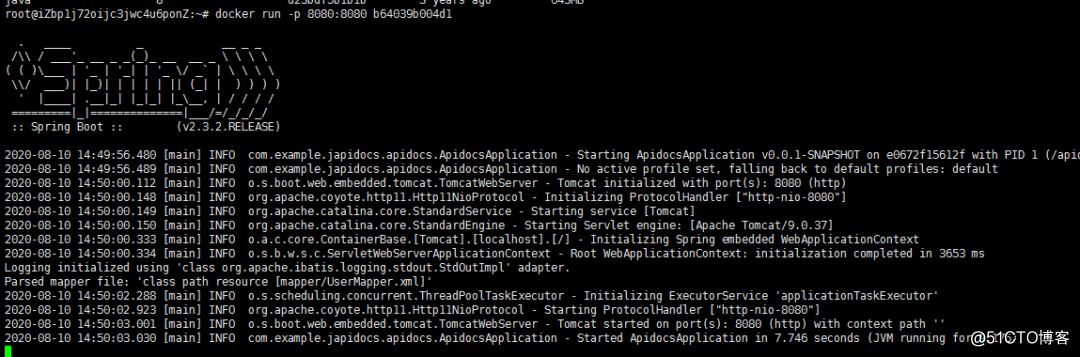
因?yàn)閟pringboot 項(xiàng)目的application.yml文件中配置的server.port 為8080.啟動(dòng)的時(shí)候需要映射 8080:8080 第一個(gè)8080 是宿柱機(jī)的端口 第二個(gè)8080 是容器的端口
到此本文的所需要實(shí)現(xiàn)的都已經(jīng)實(shí)現(xiàn)了,繼續(xù)閱讀有彩蛋哦!!!!
在springboot 項(xiàng)目中有一個(gè)日志配置,如下
<?xml version='1.0' encoding='UTF-8'?><configuration debug='false'> <!--定義日志文件的存儲(chǔ)地址 勿在 LogBack 的配置中使用相對(duì)路徑--> <property name='LOG_HOME' value='/home/logs' /> <!-- 控制臺(tái)輸出 --> <appender name='STDOUT' class='ch.qos.logback.core.ConsoleAppender'><encoder class='ch.qos.logback.classic.encoder.PatternLayoutEncoder'> <!--格式化輸出:%d表示日期,%thread表示線程名,%-5level:級(jí)別從左顯示5個(gè)字符寬度%msg:日志消息,%n是換行符--> <pattern>%d{yyyy-MM-dd HH:mm:ss.SSS} [%thread] %-5level %logger{50} - %msg%n</pattern></encoder> </appender> <!-- 按照每天生成日志文件 --> <appender name='FILE' class='ch.qos.logback.core.rolling.RollingFileAppender'><rollingPolicy class='ch.qos.logback.core.rolling.TimeBasedRollingPolicy'> <!--日志文件輸出的文件名--> <FileNamePattern>${LOG_HOME}/TestWeb.log.%d{yyyy-MM-dd}.log</FileNamePattern> <!--日志文件保留天數(shù)--> <MaxHistory>30</MaxHistory></rollingPolicy><encoder class='ch.qos.logback.classic.encoder.PatternLayoutEncoder'> <!--格式化輸出:%d表示日期,%thread表示線程名,%-5level:級(jí)別從左顯示5個(gè)字符寬度%msg:日志消息,%n是換行符--> <pattern>%d{yyyy-MM-dd HH:mm:ss.SSS} [%thread] %-5level %logger{50} - %msg%n</pattern></encoder><!--日志文件最大的大小--><triggeringPolicy class='ch.qos.logback.core.rolling.SizeBasedTriggeringPolicy'> <MaxFileSize>10MB</MaxFileSize></triggeringPolicy> </appender> <!-- 日志輸出級(jí)別 --> <root level='info'><appender-ref ref='STDOUT' /><appender-ref ref='FILE' /> </root></configuration>
我們要注意這個(gè)節(jié)點(diǎn)配置的logs 文件的保存地址
如果按照傳統(tǒng)的jar包部署方式,日志文件應(yīng)該就在宿主機(jī)的 /home/logs 里面了但是現(xiàn)在我們發(fā)現(xiàn)都沒(méi)有這個(gè)目錄了,那問(wèn)題出現(xiàn)在哪?日志文件輸出到哪了??我們進(jìn)入啟動(dòng)的springboot容器試一試,以交互形式進(jìn)入一個(gè)已經(jīng)在運(yùn)行的容器內(nèi)部
docker exec -it containerid bash
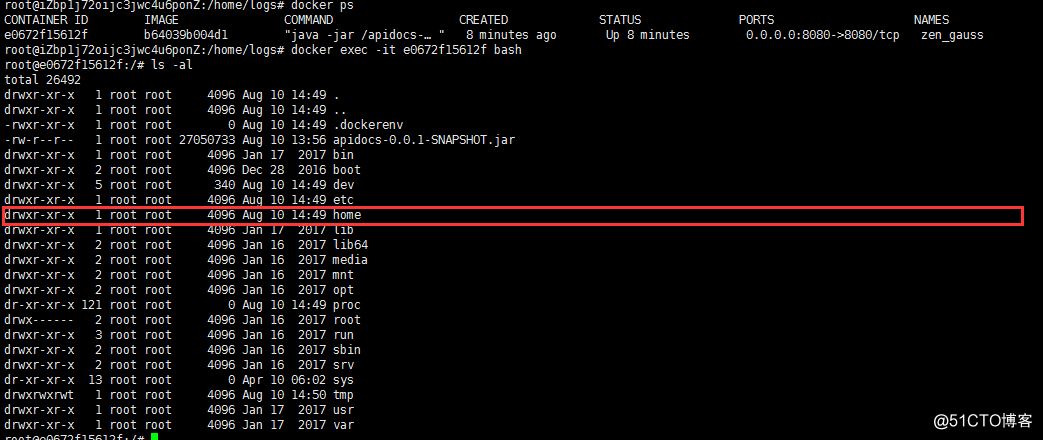
我們就看到里面有一個(gè) home目錄,依次進(jìn)入目錄我們會(huì)發(fā)現(xiàn)日志文件在這里了!
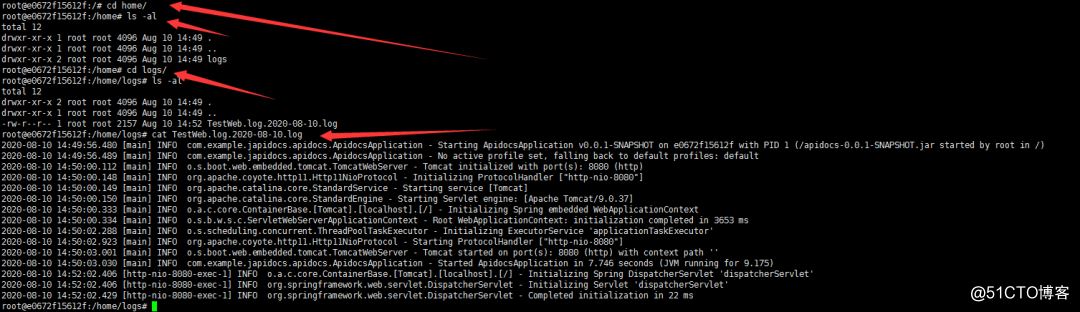
思考,我們前面不是使用到了數(shù)據(jù)卷的命令嘛,是否可以把容器內(nèi)的路徑映射到虛擬機(jī)上?試試吧!停掉啟動(dòng)的容器,(我們直接刪除吧)
docker stop containeriddocker rm containerid
重新啟動(dòng)容器
docker run -d -p 8080:8080 -v /home/logs:/home/logs imageid
這次我們命令加了一個(gè) -d 意思是守護(hù)線程啟動(dòng) (后臺(tái)運(yùn)行) 使用如下命令 查看啟動(dòng)的容器日志
docker logs -f containerID
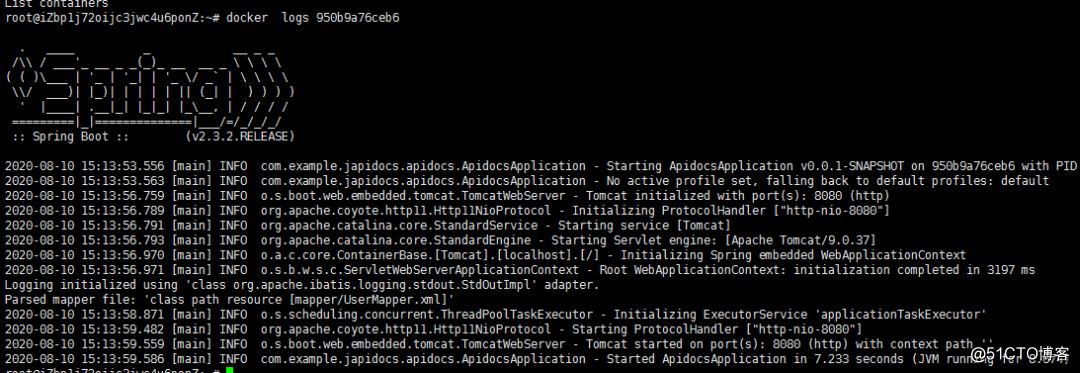
可以看到,啟動(dòng)成功了,那么 按理說(shuō) locback.xml 會(huì)在我們映射的宿主機(jī)的 /home/logs 目錄下輸出我們的日志文件,我們?nèi)タ纯?輸入一系列命令,可以看到日志文件真的在這里了!
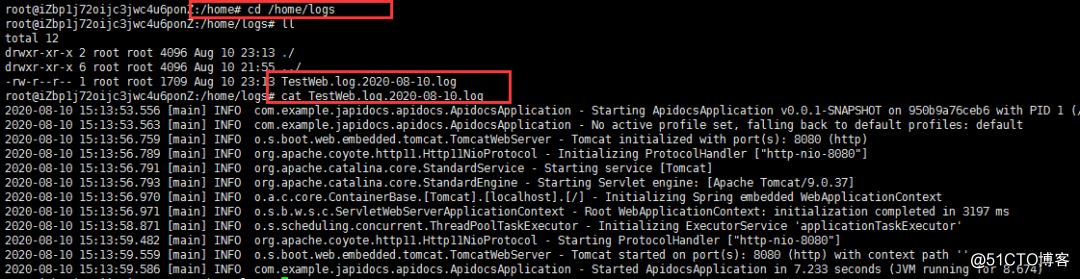
到此這篇關(guān)于Spring Boot 打包上傳Docker 倉(cāng)庫(kù)的詳細(xì)步驟的文章就介紹到這了,更多相關(guān)Spring Boot 打包上傳內(nèi)容請(qǐng)搜索好吧啦網(wǎng)以前的文章或繼續(xù)瀏覽下面的相關(guān)文章希望大家以后多多支持好吧啦網(wǎng)!
相關(guān)文章:
1. idea刪除項(xiàng)目的操作方法2. IntelliJ IDEA設(shè)置默認(rèn)瀏覽器的方法3. IntelliJ IDEA恢復(fù)刪除文件的方法4. 使用Maven 搭建 Spring MVC 本地部署Tomcat的詳細(xì)教程5. IntelliJ IDEA導(dǎo)入jar包的方法6. IntelliJ IDEA設(shè)置自動(dòng)提示功能快捷鍵的方法7. idea重置默認(rèn)配置的方法步驟8. Docker 部署 Prometheus的安裝詳細(xì)教程9. idea導(dǎo)入maven項(xiàng)目的方法10. IntelliJ IDEA調(diào)整字體大小的方法

 網(wǎng)公網(wǎng)安備