文章詳情頁
EV錄屏如何設置開始和停止錄制快捷鍵
瀏覽:38日期:2026-04-08 11:16:08
在使用 ev 錄屏進行屏幕錄制時,合理設置開始和停止錄制的快捷鍵,能極大地提升錄制效率,讓你的操作更加便捷。下面就來詳細介紹一下如何設置這些快捷鍵。
一、打開 ev 錄屏軟件
首先,確保你已經在電腦上安裝了 ev 錄屏軟件,并成功打開它。
二、找到快捷鍵設置選項
進入 ev 錄屏主界面后,一般在軟件的菜單欄中可以找到“設置”選項。點擊“設置”,在彈出的設置窗口中,尋找與“快捷鍵”相關的設置區域。
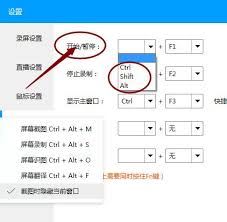
三、設置開始錄制快捷鍵
在快捷鍵設置區域中,找到“開始錄制”對應的設置框。點擊該設置框,然后按下你想要設置的快捷鍵組合。比如,你可以設置為“ctrl + alt + f1”。設置完成后,點擊“確定”保存設置。這樣,當你需要開始錄制時,只需同時按下這三個鍵,就能快速啟動錄制。
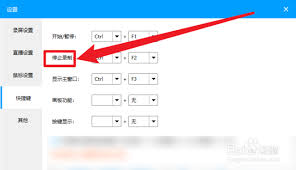
四、設置停止錄制快捷鍵
同樣的方法,找到“停止錄制”對應的設置框。點擊后按下你希望設置的快捷鍵組合,例如“ctrl + alt + f2”。設置好后點擊“確定”。之后,在錄制過程中,按下這組快捷鍵就能立即停止錄制。
五、注意事項
1. 避免沖突:設置的快捷鍵不要與系統或其他軟件已有的快捷鍵沖突,否則可能會導致無法正常使用。
2. 記憶方便:盡量選擇容易記憶且操作方便的快捷鍵組合,以便在錄制時能夠快速準確地按下。
3. 可隨時更改:如果之后覺得設置的快捷鍵不合適,隨時可以回到設置界面進行更改。
通過以上簡單的步驟,你就能輕松為 ev 錄屏設置開始和停止錄制的快捷鍵了。無論是錄制教學視頻、游戲過程還是其他屏幕內容,都能更加高效地完成。快去試試吧,讓你的錄制工作變得更加得心應手!
標簽:
EV錄屏
上一條:象店app如何查看邀請碼下一條:向日葵遠程控制怎么自定義驗證碼
相關文章:
排行榜

 網公網安備
網公網安備