Notepad如何查看文件關聯
在日常使用電腦的過程中,我們常常會遇到各種文件,而了解文件與應用程序之間的關聯對于高效處理文件至關重要。notepad作為一款經典的文本編輯器,不僅能處理文本,還能幫助我們查看文件關聯。下面就來一起探索如何通過notepad查看文件關聯吧。
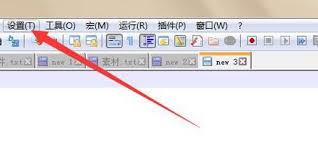
找到文件關聯的入口
首先,我們需要知道從哪里開始查看文件關聯。在windows系統中,這并不是一件難事。我們可以點擊“開始”菜單,然后選擇“設置”,接著進入“應用”選項。在這里,你會看到一個“默認應用”的選項,點擊它,我們就進入了文件關聯的設置頁面。
利用notepad查看關聯
在默認應用設置頁面中,我們可以看到各種文件類型所關聯的應用程序。這里就可以借助notepad來查看一些相關信息。例如,當我們想知道文本文件(.txt)關聯的是哪個程序時,在列表中找到“文本文件”這一項,通常后面會顯示關聯的程序名稱。如果關聯的是notepad,那就一目了然了。
但如果我們遇到一些不熟悉的文件類型,想查看其關聯情況呢?比如某些特定格式的配置文件。我們可以在搜索框中輸入該文件類型的擴展名,然后快速定位到相關設置項。通過notepad打開該文件類型關聯的應用程序設置頁面后,就能清楚地知道系統是如何處理這類文件的了。
進一步了解關聯細節
有時候,我們可能還想知道更多關于文件關聯的細節。比如,某個文件類型關聯的應用程序是否可以通過notepad進行一些簡單的編輯調整。這時候,我們可以嘗試右鍵點擊該文件類型的關聯設置項,選擇“屬性”。在屬性窗口中,可能會有一些關于該關聯的描述信息,幫助我們更好地理解文件與應用之間的關系。
通過notepad查看文件關聯,就像是打開了一扇了解電腦文件管理機制的窗戶。它讓我們清楚地知道系統如何處理不同類型的文件,有助于我們更高效地使用電腦,避免因文件關聯問題導致的各種困擾。無論是新手還是有經驗的用戶,掌握這一技巧都能讓我們在文件操作的世界里更加得心應手。所以,下次當你面對文件關聯問題時,不妨試試用notepad來一探究竟吧。
相關文章:

 網公網安備
網公網安備