文章詳情頁
光影魔術手如何進行數碼補光
瀏覽:43日期:2026-04-06 09:16:59
在攝影的世界里,光線是至關重要的元素。有時候拍攝的照片可能會因為光線不足而顯得暗淡無光,別擔心,光影魔術手可以幫你輕松實現數碼補光,讓照片煥發出應有的光彩。
打開光影魔術手軟件
首先,確保你已經在電腦上安裝好了光影魔術手軟件。雙擊軟件圖標,等待它啟動并加載完成。
導入需要補光的照片
進入軟件界面后,點擊左上角的“打開”按鈕,在彈出的文件選擇窗口中,找到你想要進行補光操作的照片所在位置,選中照片后點擊“打開”,將照片導入到光影魔術手當中。
進入補光操作界面
照片導入成功后,在軟件界面的菜單欄中找到“圖像”選項,鼠標移至該選項后,會彈出一個下拉菜單,在下拉菜單中找到“調整曝光”選項,點擊它,這將打開補光相關的操作界面。
進行數碼補光設置
在“調整曝光”界面中,你可以看到有多個參數可供調整。其中,“亮度”滑塊用于增加或減少照片的整體亮度。向右拖動滑塊,照片會逐漸變亮,向左拖動則變暗。你可以根據照片的實際情況,慢慢調整亮度,直到達到你滿意的效果。
“對比度”滑塊可以增強或減弱照片中亮部與暗部的差異程度。適當增加對比度,能讓照片的層次感更加分明,但要注意不要過度調整,以免照片出現失真。
“伽瑪值”也會對照片的亮度和對比度產生影響,一般情況下保持默認值即可。如果對照片效果有特殊要求,可以嘗試微調伽瑪值,但這需要一定的經驗和耐心。
此外,你還可以通過預覽窗口實時觀察調整后的照片效果,以便及時做出調整。
完成補光并保存照片
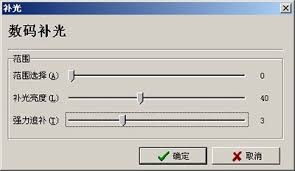
當你對照片的補光效果滿意后,點擊“確定”按鈕應用設置。然后,點擊軟件界面左上角的“保存”按鈕,選擇合適的保存路徑和格式,將補光后的照片保存下來。
通過光影魔術手進行數碼補光,即使在光線不理想的情況下,也能讓你的照片變得明亮、生動,展現出獨特的魅力。快去試試吧,讓你的攝影作品更加出色!
標簽:
光影魔術手
上一條:迅雷如何開啟智能緩存下一條:極光PDF閱讀器如何安裝
相關文章:
排行榜

 網公網安備
網公網安備