文章詳情頁
XMind如何插入圖片
瀏覽:45日期:2026-03-18 09:15:17
xmind是一款強大的思維導圖軟件,它能幫助我們更高效地整理思路、規劃項目等。在使用xmind時,插入圖片可以讓思維導圖更加生動形象,豐富內容。那么,xmind怎么插入圖片呢?
準備圖片
首先,確保你已經準備好了想要插入的圖片。圖片格式最好常見且清晰,如jpeg、png等,這樣能保證在xmind中正常顯示。
插入圖片的步驟
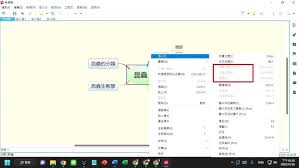
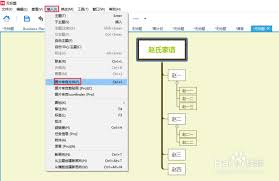
打開xmind軟件并進入你想要插入圖片的思維導圖頁面。找到你希望放置圖片的節點位置,然后點擊該節點使其處于選中狀態。接下來,點擊軟件界面上方菜單欄中的“插入”選項。在下拉菜單中,你會看到“圖片”選項,點擊它。此時會彈出一個文件選擇框,在其中找到你準備好的圖片文件,選中后點擊“打開”按鈕。圖片就會被成功插入到你所選中的節點中啦。
調整圖片
插入圖片后,你還可以對其進行一些調整。比如,通過拖動圖片邊緣的控制點來改變圖片的大小,使其與思維導圖的布局相適配。你也可以點擊圖片,在出現的浮動工具欄中調整圖片的位置,讓它在節點中處于理想的位置。
圖片的作用
在思維導圖中插入圖片能帶來諸多好處。它可以更直觀地展示某個主題相關的具體形象,比如在介紹旅游計劃時插入景點圖片,能讓計劃一目了然。對于一些抽象概念,插入相關示例圖片能幫助理解,使思維導圖傳遞的信息更加豐富和準確。
注意事項
需要注意的是,插入過多圖片可能會使思維導圖顯得雜亂,所以要合理選擇插入的圖片數量和位置。同時,確保插入的圖片版權合法,避免帶來法律問題。
通過以上簡單的步驟,就能輕松在xmind中插入圖片啦。快去試試,讓你的思維導圖更加精彩吧!
標簽:
XMind
上一條:海龜湯app如何投稿下一條:橫店電影城app如何取票
相關文章:
排行榜

 網公網安備
網公網安備