文章詳情頁
如何在excel中打印數據透視表
瀏覽:58日期:2026-03-16 11:23:41
在日常工作中,我們常常會使用excel制作數據透視表來快速分析和匯總數據。而當需要將這些數據透視表呈現給他人或保存為紙質文檔時,打印就成了一項重要操作。
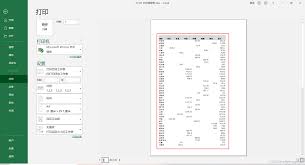
首先,確保數據透視表已經準確無誤地制作完成。檢查數據的準確性以及透視表的布局是否符合需求。
接下來進行打印設置。打開包含數據透視表的excel工作表,點擊“頁面布局”選項卡。在這里可以設置頁面的邊距、紙張大小等基本信息。例如,根據實際需要選擇a4紙或者其他合適的紙張尺寸。
然后,重點設置打印區域。默認情況下,excel會嘗試打印整個工作表,但我們通常只希望打印數據透視表。選中數據透視表所在的單元格區域,點擊“頁面布局”選項卡中的“打印區域”,選擇“設置打印區域”。這樣就明確告訴excel只打印我們指定的數據透視表部分。
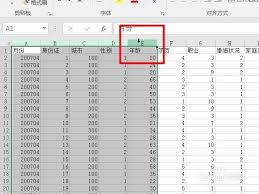
再看看打印預覽。點擊“文件”選項卡,選擇“打印”,此時會進入打印預覽界面。在這個界面中,可以清晰地看到數據透視表的打印效果。檢查是否有內容超出頁面范圍,如果有,可能需要調整頁面設置或者數據透視表的格式,比如縮小字體填充等。
還可以對打印的細節進行調整。比如調整打印方向,是縱向還是橫向更適合數據透視表的呈現;設置打印質量,根據實際需求選擇高分辨率或者節省墨粉的模式等。
最后,點擊“打印”按鈕,數據透視表就會按照我們設置的參數被打印出來。
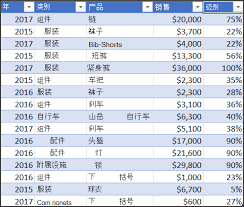
通過以上步驟,我們就能輕松地將excel中的數據透視表準確、美觀地打印出來,無論是用于工作匯報還是存檔,都能滿足我們的需求。掌握這些打印數據透視表的技巧,能讓我們在處理數據時更加得心應手。
上一條:貝殼找房如何撰寫房源評價下一條:搜狗輸入法如何設置雙拼
相關文章:
排行榜

 網公網安備
網公網安備