Notepad如何設置制表符寬度
在使用notepad進行文本編輯時,合理設置制表符寬度能讓文本排版更加整齊美觀。以下將詳細介紹notepad設置制表符寬度的方法。
打開notepad并準備文檔
首先,確保已打開notepad應用程序。若已有需要編輯的文檔,直接打開該文檔;若要創建新文檔,可在啟動notepad后,通過“文件”菜單中的“新建”選項來創建。
進入設置制表符寬度的選項
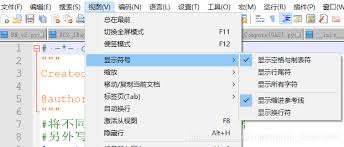
找到notepad的菜單欄。通常在窗口的頂部,點擊“格式”菜單。在下拉菜單中,會看到“制表符設置”選項,點擊它,這將打開制表符設置對話框。
設置制表符寬度
在制表符設置對話框中,可以看到“制表符寬度”這一設置項。其默認值一般為4個空格。你可以根據自己的需求來調整這個數值。例如,若想讓制表符代表8個空格的寬度,只需將“制表符寬度”的值改為8即可。
預覽與應用
在調整完制表符寬度后,可以在對話框中的預覽區域查看效果。確認無誤后,點擊“確定”按鈕保存設置。此后,當你在文檔中按下tab鍵時,就會按照新設置的制表符寬度進行縮進。
注意事項
如果在設置制表符寬度后,發現文本排版并沒有達到預期效果,可能是因為文檔中存在一些特殊字符或格式沖突。此時,可以仔細檢查文檔內容,嘗試清除一些不必要的格式或特殊字符,然后再次應用新的制表符寬度設置。
另外,不同版本的notepad在操作界面和具體設置選項上可能會略有差異,但大致的設置制表符寬度的方法是相似的。如果遇到問題,可以查閱notepad的幫助文檔或在相關論壇上尋求解決方案。
通過以上簡單的步驟,就能輕松在notepad中設置制表符寬度,讓你的文本編輯更加高效、排版更加規范整齊。無論是編寫代碼、記錄筆記還是撰寫文檔,合適的制表符寬度都能提升文本的可讀性和專業性。希望大家都能熟練掌握這一技巧,充分發揮notepad的文本編輯功能。
相關文章:
1. 如何關閉搜狗瀏覽器自動刷新2. uTools如何安裝插件3. 企業微信實名認證怎么解除4. 博傲金題app如何學習5. wps任務窗格在哪里怎么調出來6. Blender在哪能查看參考手冊7. 美圖秀秀如何更換底色8. 麥可如何查看禮物明細9. 手機qq會員贈送記錄在哪里10. 魯大師如何查看電腦功耗

 網公網安備
網公網安備