excel圖表中如何用小人圖形填充條形圖
在excel圖表制作中,為了使數(shù)據(jù)呈現(xiàn)更加生動形象,有時我們希望用一些特別的圖形來填充圖表。比如,使用小人圖形填充條形圖,能給人帶來不一樣的視覺感受。下面就來詳細介紹一下具體的操作方法。
首先,確保你已經(jīng)準備好所需的小人圖形。這些圖形可以通過網(wǎng)絡搜索下載,或者自己繪制并保存為合適的圖片格式,如png等。
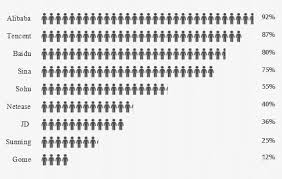
然后,打開你的excel工作表,選中需要用小人圖形填充的條形圖。
接下來,右鍵單擊選中的條形圖,在彈出的菜單中選擇“設置數(shù)據(jù)系列格式”。
在“設置數(shù)據(jù)系列格式”窗口中,找到“填充”選項卡。
點擊“填充”選項卡中的“圖片或紋理填充”。
接著,點擊“文件”按鈕,在彈出的文件選擇對話框中,找到你保存小人圖形的位置,選中該圖形文件,然后點擊“插入”按鈕。
此時,你會看到條形圖已經(jīng)被小人圖形填充。但是,可能圖形的顯示效果不太理想,比如大小、位置等不合適。
你可以通過調(diào)整“層疊并縮放圖片”選項中的參數(shù)來優(yōu)化圖形的顯示。根據(jù)條形圖的實際大小和布局,適當調(diào)整“縮放比例”,使小人圖形能夠完整且協(xié)調(diào)地填充條形圖。同時,通過“水平對齊”和“垂直對齊”選項,調(diào)整小人圖形在條形圖中的位置,使其看起來更加整齊美觀。
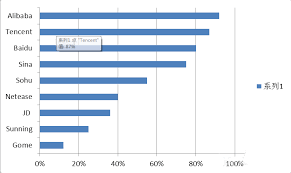
另外,如果希望多個條形圖都用小人圖形填充,且每個小人圖形有不同的樣式或顏色等,可以對每個數(shù)據(jù)系列分別進行上述的填充設置操作。
通過這樣的方法,就能輕松地在excel圖表中使用小人圖形填充條形圖,讓你的數(shù)據(jù)圖表更具特色和吸引力,無論是用于工作匯報、數(shù)據(jù)分析展示還是其他用途,都能給觀看者留下深刻的印象,使數(shù)據(jù)信息以更加直觀、有趣的方式呈現(xiàn)出來。讓我們充分利用excel的各種功能,打造出更精彩、更有表現(xiàn)力的圖表吧。
相關文章:

 網(wǎng)公網(wǎng)安備