WPS如何設(shè)置讓目錄顯示在左側(cè)
在使用wps進(jìn)行文檔編輯時(shí),合理設(shè)置目錄顯示在左側(cè)能極大地提升文檔的閱讀和編輯體驗(yàn)。下面就為大家詳細(xì)介紹具體的設(shè)置方法。
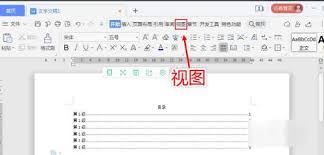
準(zhǔn)備工作
首先,確保你的文檔已經(jīng)完成了內(nèi)容的撰寫(xiě),并對(duì)各級(jí)進(jìn)行了正確的樣式設(shè)置。一般來(lái)說(shuō),wps默認(rèn)提供了多種樣式,如1、2、3等。你需要根據(jù)文檔結(jié)構(gòu),將不同層次的應(yīng)用相應(yīng)的樣式,這樣wps才能準(zhǔn)確地提取目錄。
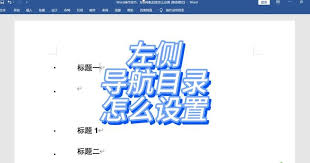
設(shè)置目錄顯示在左側(cè)
1. 點(diǎn)擊“引用”菜單:打開(kāi)wps文檔后,找到菜單欄中的“引用”選項(xiàng)卡并點(diǎn)擊。
2. 選擇“目錄”功能:在“引用”菜單下,找到“目錄”按鈕,點(diǎn)擊它會(huì)彈出目錄相關(guān)的設(shè)置窗口。
3. 調(diào)整目錄顯示位置:在目錄設(shè)置窗口中,有一個(gè)“顯示位置”的選項(xiàng)區(qū)域。在這里,你可以看到多種目錄顯示位置的選擇,如“右側(cè)”“左側(cè)”“居中”等。選擇“左側(cè)”,即可將目錄設(shè)置顯示在文檔左側(cè)。
4. 其他目錄設(shè)置選項(xiàng):除了顯示位置,你還可以對(duì)目錄的格式進(jìn)行進(jìn)一步調(diào)整。例如,設(shè)置目錄的字體、字號(hào)、行距等,使其與文檔整體風(fēng)格相匹配。你還可以選擇是否顯示頁(yè)碼、頁(yè)碼的對(duì)齊方式等。
5. 更新目錄:當(dāng)文檔內(nèi)容發(fā)生變化,如修改、新增或刪除內(nèi)容后,目錄可能需要更新以確保其準(zhǔn)確性。只需在目錄設(shè)置窗口中點(diǎn)擊“更新目錄”按鈕,選擇“更新整個(gè)目錄”或“只更新頁(yè)碼”,wps會(huì)自動(dòng)重新生成目錄并應(yīng)用你之前設(shè)置的顯示位置和格式。
通過(guò)以上簡(jiǎn)單的步驟,就能輕松將wps文檔的目錄設(shè)置顯示在左側(cè)。這樣,在閱讀長(zhǎng)篇文檔時(shí),你可以方便地通過(guò)左側(cè)目錄快速定位到所需內(nèi)容,大大提高了查找信息的效率。無(wú)論是撰寫(xiě)論文、報(bào)告還是其他類(lèi)型的文檔,合理設(shè)置目錄顯示位置都能讓你的文檔更加清晰易讀,提升工作和學(xué)習(xí)的效率。快來(lái)試試吧,讓wps文檔的目錄成為你閱讀和編輯的得力助手。
相關(guān)文章:
 網(wǎng)公網(wǎng)安備