如何將Edge瀏覽器固定到開始菜單
在日常使用電腦的過(guò)程中,將常用的瀏覽器固定到開始菜單,能大大提高我們的操作效率。今天就來(lái)教大家如何把edge瀏覽器固定到開始菜單,讓它隨時(shí)觸手可及。
首先,找到電腦屏幕左下角的開始菜單按鈕。點(diǎn)擊它,會(huì)彈出一個(gè)菜單界面。
然后,在開始菜單中找到edge瀏覽器的圖標(biāo)。如果沒(méi)有直接看到,可以通過(guò)搜索功能來(lái)查找。在開始菜單的搜索框中輸入“edge瀏覽器”,就能快速定位到它的圖標(biāo)。
接下來(lái),右鍵點(diǎn)擊edge瀏覽器的圖標(biāo)。這時(shí)會(huì)彈出一個(gè)菜單選項(xiàng),在這些選項(xiàng)中,找到“固定到開始屏幕”或“固定到任務(wù)欄”。這里以固定到開始菜單為例,點(diǎn)擊“固定到開始屏幕”選項(xiàng)。
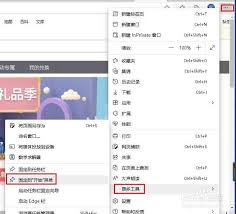
完成上述操作后,回到開始菜單,你會(huì)發(fā)現(xiàn)edge瀏覽器的圖標(biāo)已經(jīng)被固定在那里了。以后想要打開edge瀏覽器,只需輕輕點(diǎn)擊開始菜單中的它,就能迅速開啟瀏覽之旅。
固定到開始菜單后,edge瀏覽器的圖標(biāo)會(huì)一直顯示在開始菜單中,方便你隨時(shí)調(diào)用。而且,當(dāng)你鼠標(biāo)懸停在圖標(biāo)上時(shí),還能看到一些相關(guān)的操作提示,比如打開新窗口、新建無(wú)痕窗口等,讓你的操作更加便捷。
通過(guò)這樣簡(jiǎn)單的步驟,就能輕松把edge瀏覽器固定到開始菜單,讓你的上網(wǎng)體驗(yàn)更加流暢和高效。無(wú)論是日常瀏覽新聞資訊、查找資料,還是進(jìn)行各種網(wǎng)絡(luò)活動(dòng),都能快速開啟edge瀏覽器,享受便捷的網(wǎng)絡(luò)生活。還等什么呢?趕緊試試吧,讓edge瀏覽器成為你開始菜單中的得力助手!
相關(guān)文章:
 網(wǎng)公網(wǎng)安備