文章詳情頁(yè)
excel怎么復(fù)制粘貼篩選出來的內(nèi)容 excel黏貼跳過隱藏行教程
瀏覽:267日期:2022-05-07 10:38:37
excel如何只粘貼到篩選出的部分?表格進(jìn)行篩選之后,可以通過定位條件功能定位可見單元格,然后復(fù)制粘貼篩選后的數(shù)據(jù)就可以只復(fù)制出篩選后的數(shù)據(jù)了。下面一起來看看具體方法。
excel篩選后復(fù)制粘貼怎樣跳過隱藏行?有時(shí)我們對(duì)excel單元格進(jìn)行操作時(shí),為了方便查看,會(huì)使用篩選功能將不需要的部分隱藏起來。但是此時(shí)再進(jìn)行復(fù)制粘貼的話,并不會(huì)跳過隱藏的行,這樣操作起來十分麻煩。那么今天小編就來告訴大家excel篩選后復(fù)制粘貼怎樣跳過隱藏行,一起來看看吧。
excel篩選后復(fù)制粘貼跳過隱藏行方法:
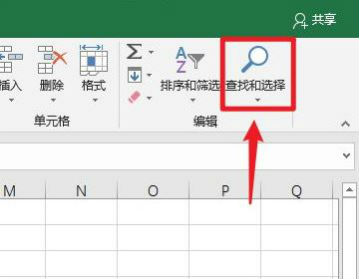
1、首先我們框選需要進(jìn)行操作的單元格,接著點(diǎn)擊右上角的“查找和選擇”;
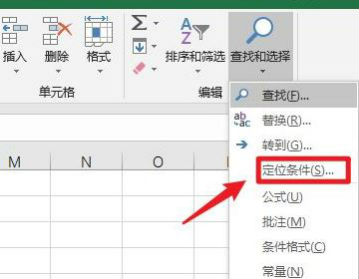
2、在彈出的下拉中,我們點(diǎn)擊“定位條件”;
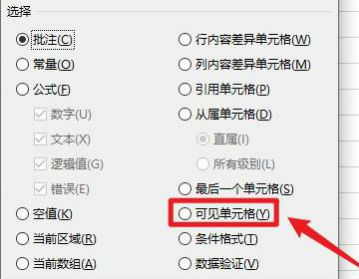
3、在彈出的窗口中,我們勾選“可見單元格”,點(diǎn)擊右下角的確定;
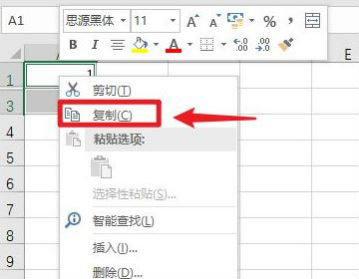
4、接著選中要復(fù)制的內(nèi)容,鼠標(biāo)右鍵點(diǎn)擊選擇“復(fù)制”;
5、最后選中需要粘貼的單元格,用鼠標(biāo)右鍵點(diǎn)擊“粘貼”,這樣的話就可以跳過隱藏的行進(jìn)行復(fù)制粘貼了。
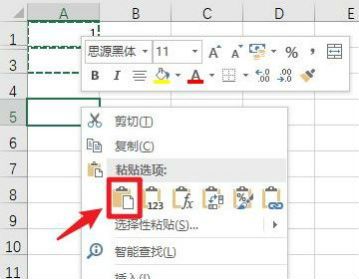
以上就是excel如何只粘貼到篩選出的部分 excel篩選后復(fù)制粘貼跳過隱藏行教程的詳細(xì)內(nèi)容。
原標(biāo)題:excel如何只粘貼到篩選出的部分 excel篩選后復(fù)制粘貼跳過隱藏行教程 標(biāo)簽:
excel
上一條:2022淘寶開店保證金規(guī)定 淘寶開店違規(guī)風(fēng)險(xiǎn)保證金規(guī)則更新下一條:拼多多永久vip是真的嗎 拼多多vip自動(dòng)續(xù)費(fèi)怎么關(guān)
相關(guān)文章:
1. excel設(shè)置百分比篩選數(shù)據(jù)步驟分享2. Excel2016數(shù)據(jù)透視表怎么排序和篩選 Excel2016數(shù)據(jù)透視表排序和篩選的方法3. excel怎么篩選求和 快速篩選求和方式一覽4. Excel數(shù)據(jù)篩選怎么操作5. wps重復(fù)內(nèi)容怎么篩選出來6. 微信中朋友圈篩選日期具體操作步驟7. excel中復(fù)制粘貼篩選內(nèi)容具體操作步驟8. excel相同數(shù)據(jù)怎么篩選?相同數(shù)據(jù)篩選流程分享9. Excel表格如何篩選重復(fù)內(nèi)容?10. excel怎么篩選數(shù)據(jù)_excel篩選數(shù)據(jù)指南
排行榜

 網(wǎng)公網(wǎng)安備