文章詳情頁
word批量刪除空格方法
瀏覽:146日期:2023-07-02 09:05:00
在word輸入文字的時(shí)候難免會(huì)出現(xiàn)很多的空格,這個(gè)時(shí)候一個(gè)個(gè)的去刪除就十分的浪費(fèi)時(shí)間,大家可以去使用批量刪除功能,不會(huì)也不用擔(dān)心,下面就帶來了word批量刪除空格方法。
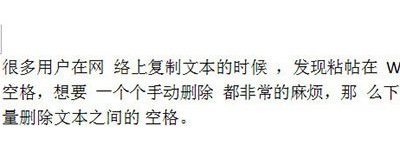
word批量刪除空格:1、首先在word文檔中打開文檔。
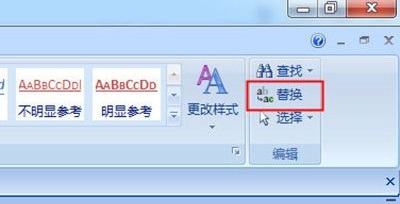
2、然后點(diǎn)擊左上角開始,隨后在右側(cè)點(diǎn)擊“替換”,
嫌麻煩也可以直接使用快捷鍵“ctrl+h”。
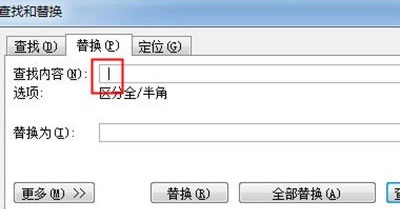
3、然后在替換中輸入一個(gè)空格,不用管下面的“替換為”。
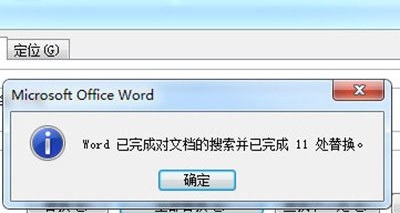
4、最后點(diǎn)擊“全部替換”就可以一次批量將空格刪除了。
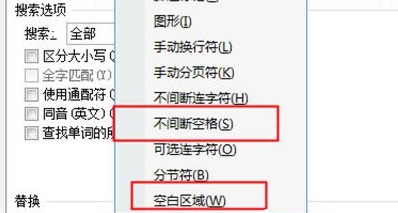
5、如果還是失敗,就繼續(xù)進(jìn)入替換窗口,點(diǎn)擊左下角“更多”,
然后在“特殊格式”中選擇“空白區(qū)域”再次全部替換即可。
相關(guān)文章:
以上就是word批量刪除空格方法的全部內(nèi)容,望能這篇word批量刪除空格方法可以幫助您解決問題,能夠解決大家的實(shí)際問題是好吧啦網(wǎng)一直努力的方向和目標(biāo)。
標(biāo)簽:
word
上一條:優(yōu)酷怎么投屏詳細(xì)介紹下一條:微信指數(shù)查看教程
相關(guān)文章:
排行榜

 網(wǎng)公網(wǎng)安備