Excel表格如何讓日期格式數據對齊顯示
在使用excel表格處理數據時,日期格式的數據對齊顯示常常讓人頭疼。別擔心,今天就來為大家分享一些輕松搞定日期格式數據對齊的超實用方法!
統一日期格式是關鍵
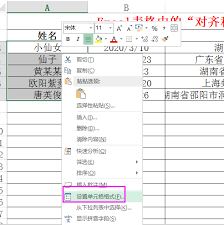
首先,要確保所有日期數據的格式一致。如果有的是“2023/10/1”,有的是“10/1/2023”,那對齊起來可就麻煩啦。可以通過設置單元格格式來統一,選中需要設置的日期單元格區域,右鍵單擊選擇“設置單元格格式”,在“數字”選項卡中選擇“日期”,然后挑選一個統一的日期格式,比如“yyyy/m/d”。這樣,日期格式就整齊劃一了。
自動對齊日期數據
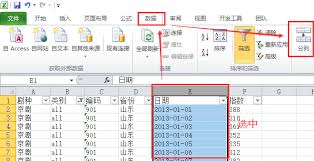
excel有個很棒的功能,能讓日期數據自動對齊。選中日期列,點擊“數據”選項卡中的“排序”按鈕。在排序對話框中,主要關鍵字選擇日期列,排序依據選擇“數值”,次序選擇“升序”或“降序”,點擊“確定”。這樣,日期就會按照先后順序排列整齊啦,而且會自動對齊顯示。
調整單元格寬度
日期數據顯示不全或者對齊不美觀,可能是單元格寬度不夠。將鼠標指針移到列標之間,當指針變為雙向箭頭時,按住鼠標左鍵拖動,調整列寬,讓日期能完整顯示且對齊。還可以雙擊列標之間的分隔線,excel會自動根據內容調整列寬,是不是很方便?
使用文本對齊方式
除了上述方法,還能通過文本對齊方式來微調日期的顯示位置。選中日期單元格,點擊“開始”選項卡中的“對齊方式”按鈕組。可以選擇“居中對齊”讓日期在單元格中居中顯示,或者選擇“左對齊”“右對齊”來調整日期的位置,使其看起來更加整齊美觀。
利用格式刷快速應用
要是有多個日期列都需要相同的對齊格式,格式刷就能大顯身手啦。先設置好一個日期列的對齊格式,然后選中該單元格或單元格區域,點擊“開始”選項卡中的“格式刷”按鈕。接著,用格式刷去點擊其他需要相同格式的日期列,瞬間就能應用相同的對齊設置,節省不少時間呢。
掌握了這些方法,excel表格中日期格式的數據就能輕松對齊顯示啦,讓你的數據看起來更加清晰、專業!趕緊動手試試吧。
相關文章:
 網公網安備
網公網安備