文章詳情頁
Win11打印機驅動怎么安裝 Win11安裝打印機驅動教程
瀏覽:2日期:2022-07-08 18:20:58
Win11系統怎么安裝打印機驅動?我們在使用電腦工作時很多時候都會用到打印機,而打印機驅動是打印機連接win11系統之后能夠成功使用的必不可少的一個驅動。下面為大家帶來Win11安裝打印機驅動的教程。
打開進入windows11系統,在任務欄上點擊搜索圖標,通過搜索功能找到打印機和掃描儀管理功能
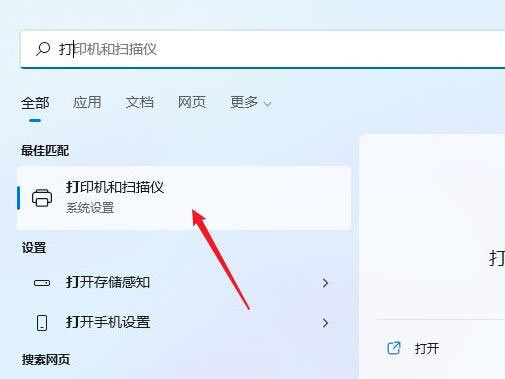
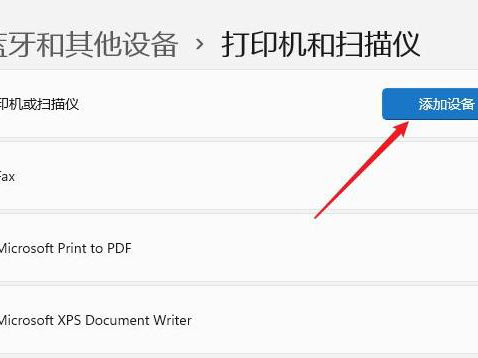
進入打印機和掃描儀管理界面,點擊添加設置按鈕,系統自動進行搜索可以添加的打印機
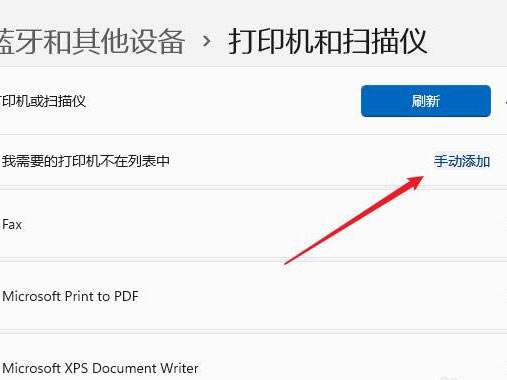
如果搜索不到,就在下面的我需要的打印機不在列表中,點擊手動添加鏈接
打開添加打印機窗口,在選項中選擇使用ip地址或主機名添加打印機
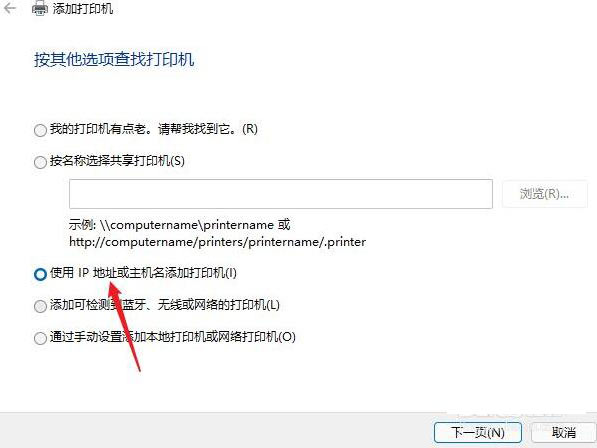
在設備類型中選擇自動檢測或TCP/IP設備,在主機名或IP地址中輸入打印機的IP地址
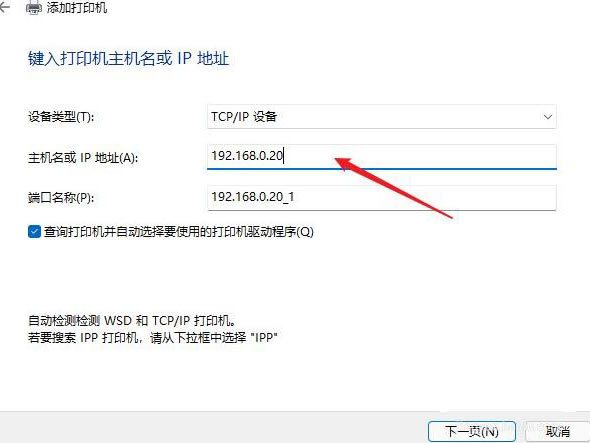
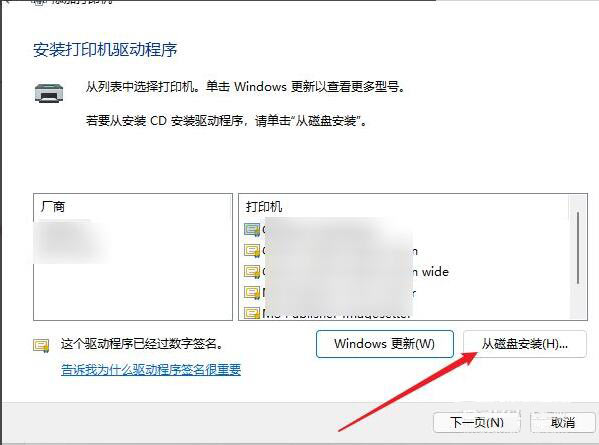
下一步,就會自動搜索驅動程序,如果沒找到就會彈出驅動安裝窗口,點擊從磁盤安裝選擇已經下載好的驅動程序,打印機驅動程序最好到對應的品牌網站去下載
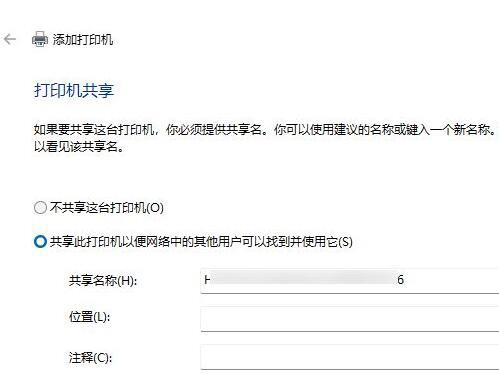
接下來就是等待自動安裝完成,安裝成功后就可以使用了,可以測試一下是否可以正常打印
相關文章:
1. Win11怎么運行安卓應用?Win11直接運行安卓app教程2. Windows 7旗艦版系統下鍵盤失靈無法輸入怎么辦?3. Win10搜索框太大怎么縮小?Win10搜索框縮小教程4. Win11系統內核隔離內存完整性關閉易受攻擊怎么解決?5. 華為matebook怎么升級win116. 電腦windows7一鍵還原在哪?7. Win7查看照片器提示內存不足怎么辦?Win7查看照片器提示內存不足的解決方法8. Win11系統安裝Android子系統完整教程9. mac系統自帶的地圖怎么避開收費站? 蘋果地圖避開收費站的技巧10. Win11預覽版23419正在整合 Cloud PC 相關的組件和功能
排行榜
 網公網安備
網公網安備