文章詳情頁
Win11系統安裝Android子系統完整教程
瀏覽:269日期:2022-06-13 09:40:06
就在今天 微軟公司發布了Windows11最新的安卓子系統。此次的安卓子系統官方說明適用于Beta測試版,而我們也可以通過其他的方式在Dev渠道中使用。今天小編就帶著大家一起看看具體怎么安裝吧!
操作方法:
先將系統升級至Windows11最新的DEV或BETA版。
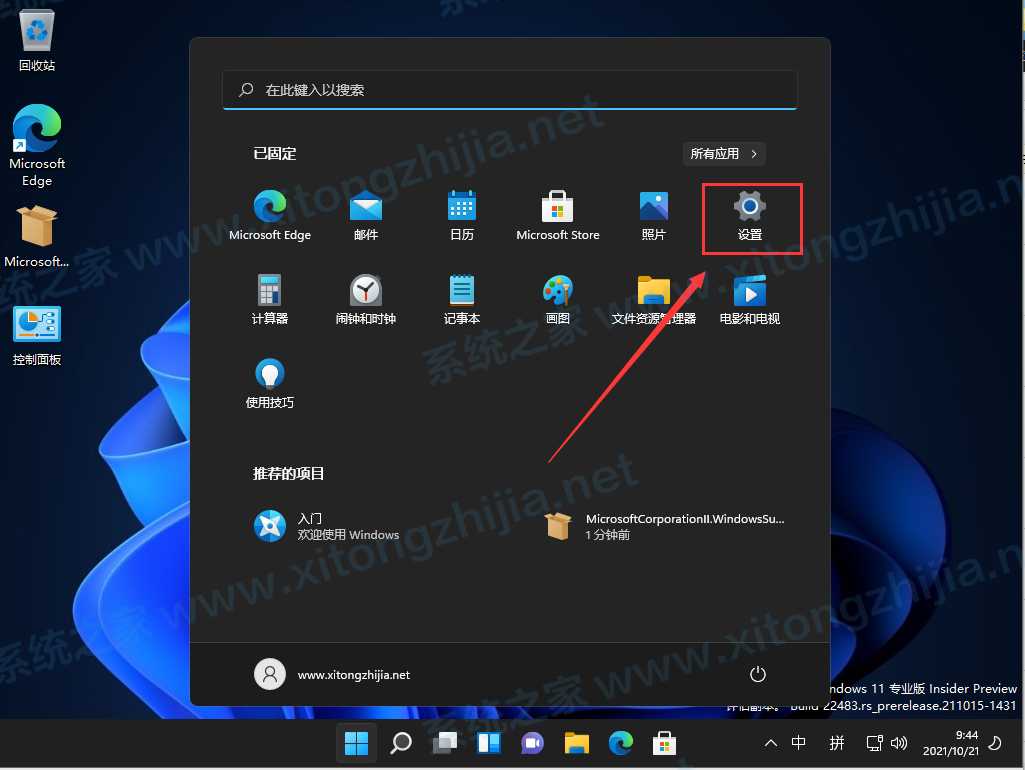
打開開始菜單【設置】。
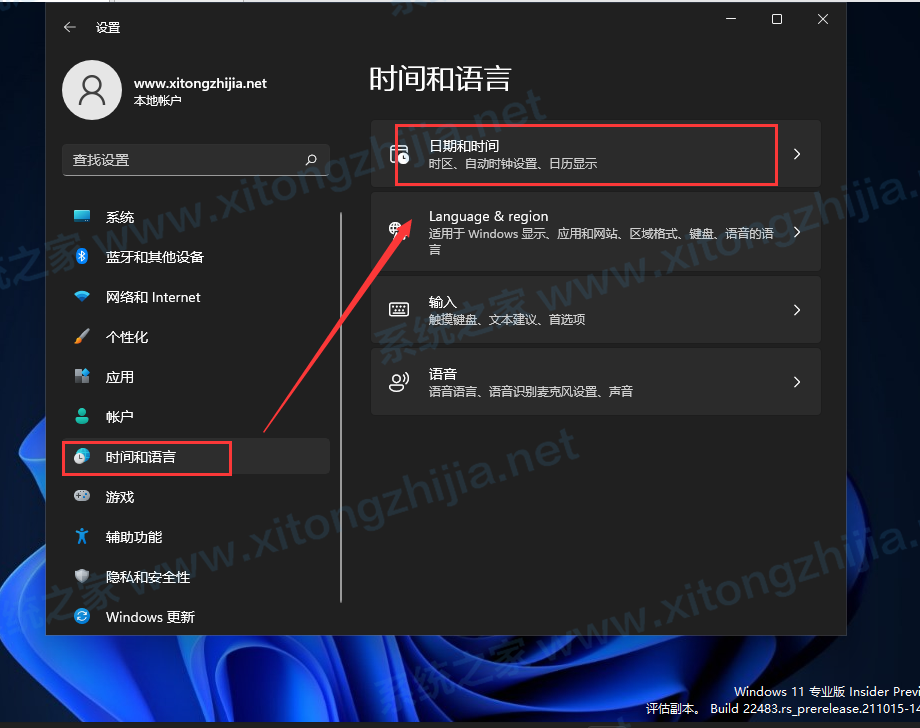
找到時間和語言,點擊【日期和時間】。
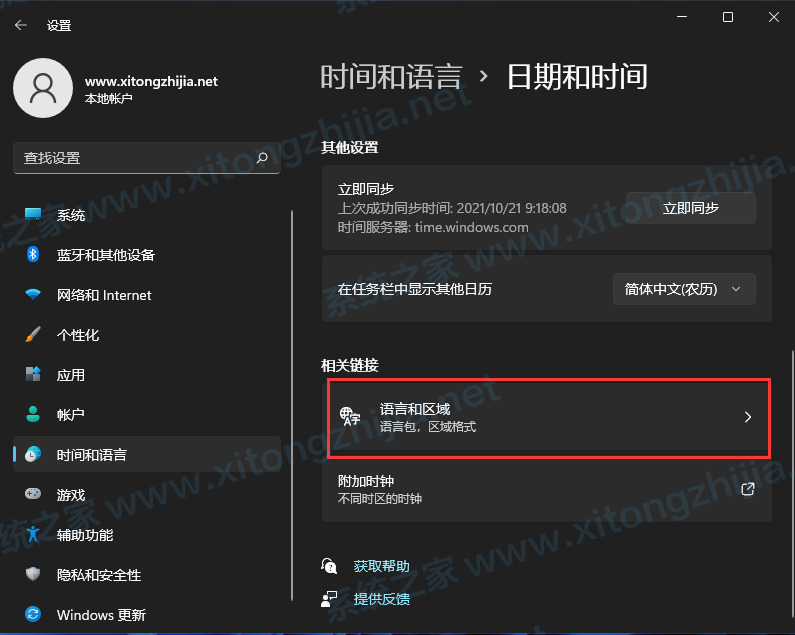
再次點擊【語言和區域】。
選擇區域-國家或地區,定位到美國。
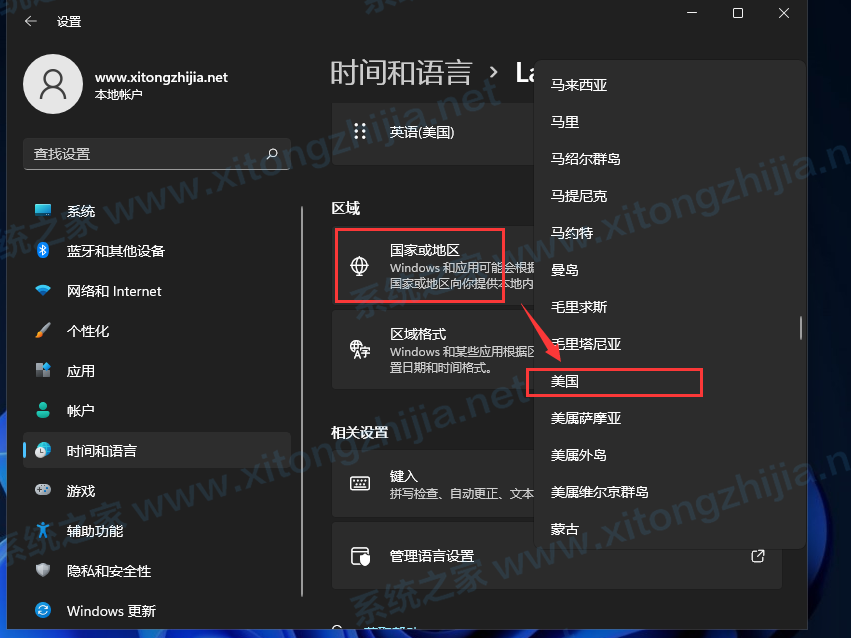
完成以上操作,就完成了定位的切換,接下來開啟電腦的hyper-v和虛擬機平臺。
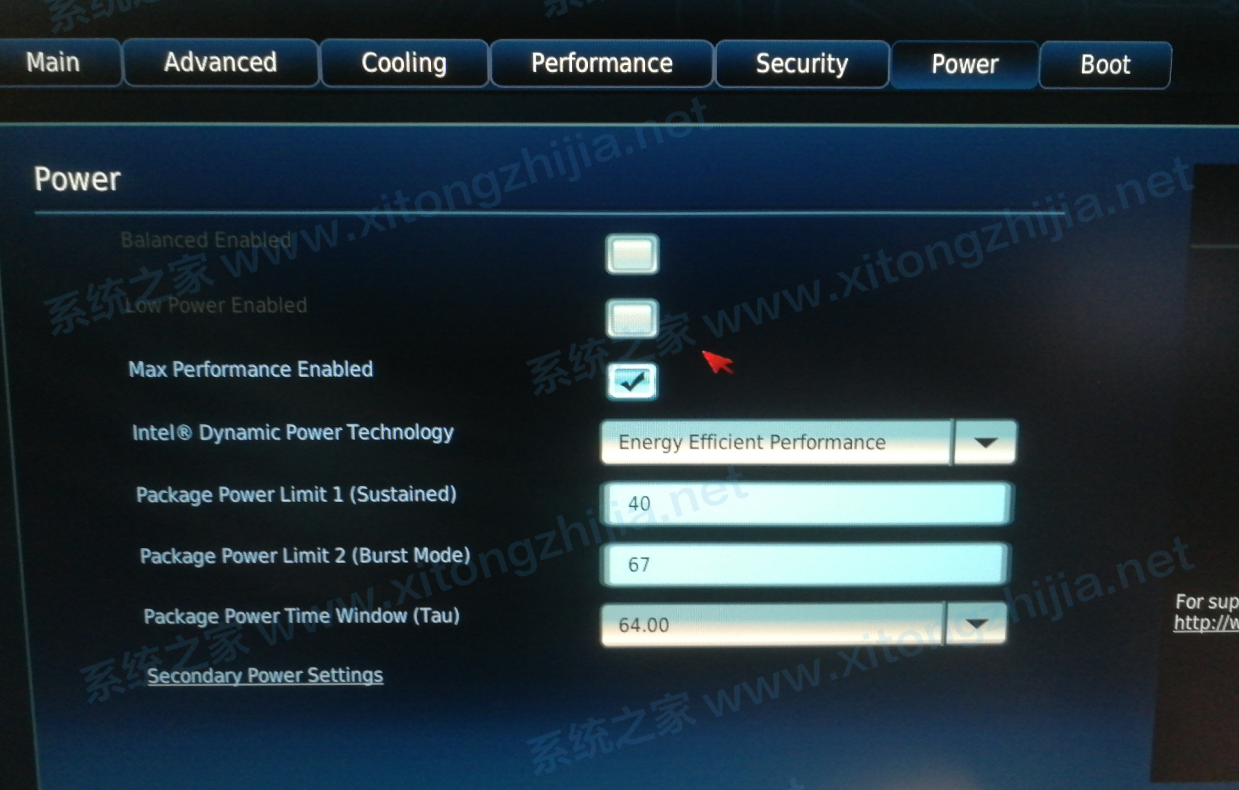
首先重啟電腦,進入BIOS,開啟VT。(不同主板開啟方法不一樣,可以自行百度)
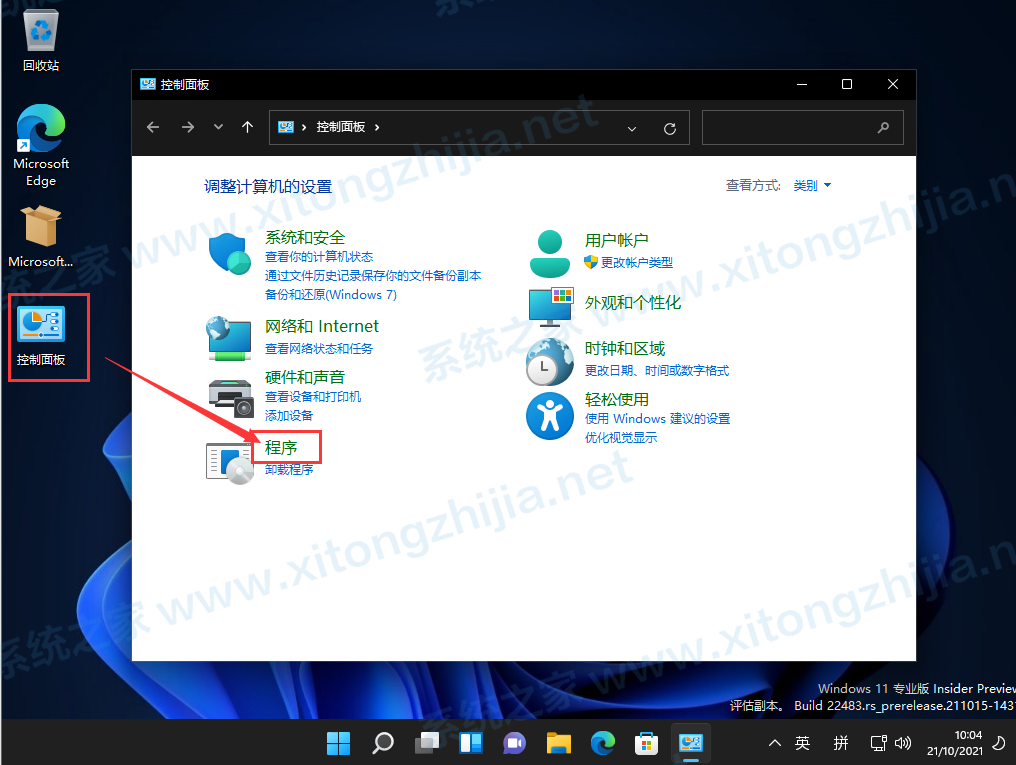
打開控制面板,找到【程序】。
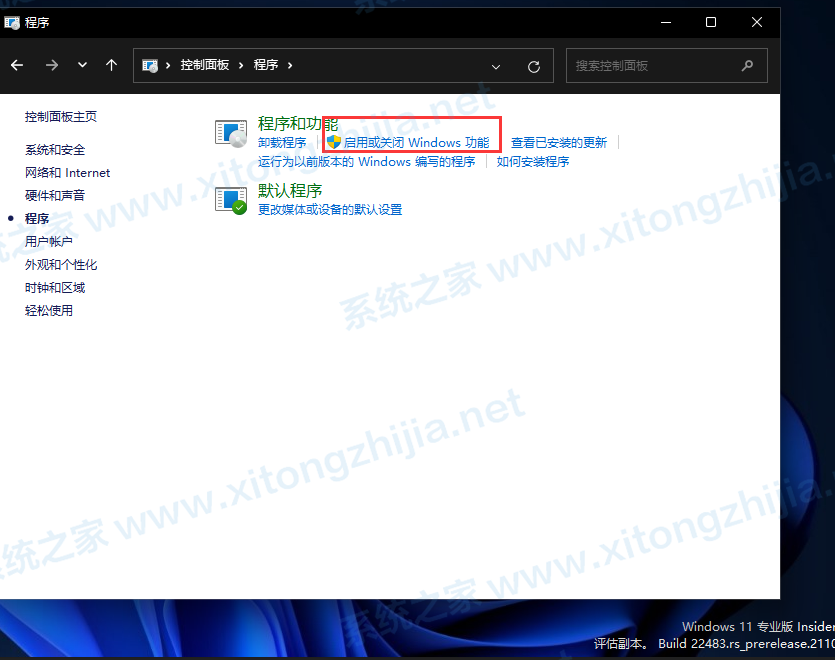
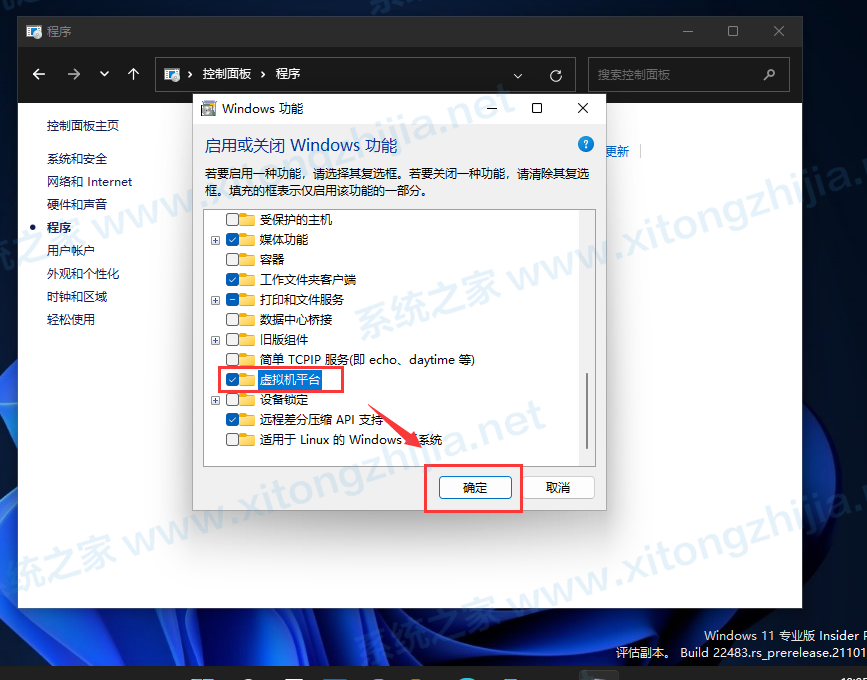
找到【啟用或關閉Windows功能】并且打開。
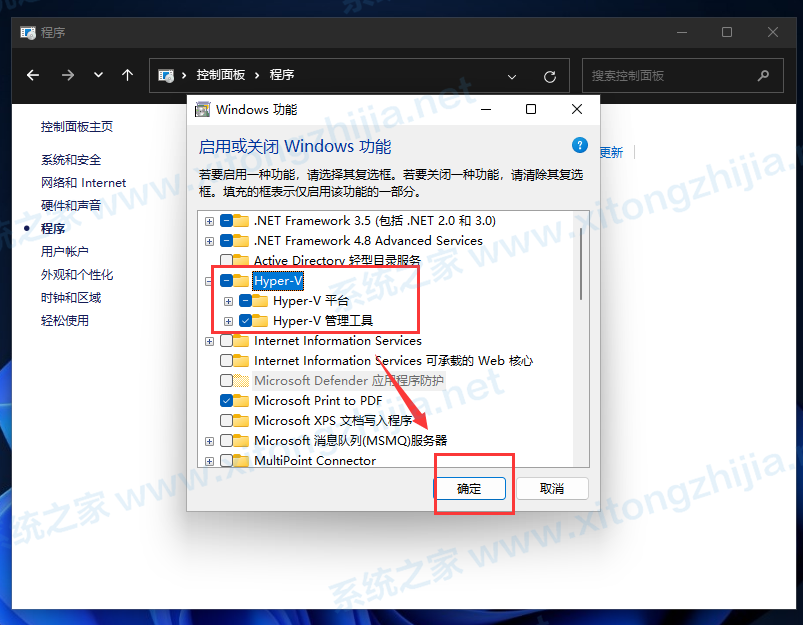
打開后,找到【hyper-v】和【虛擬機平臺】,勾選后確定。
等待功能的安裝完畢,再點擊立即重啟電腦。
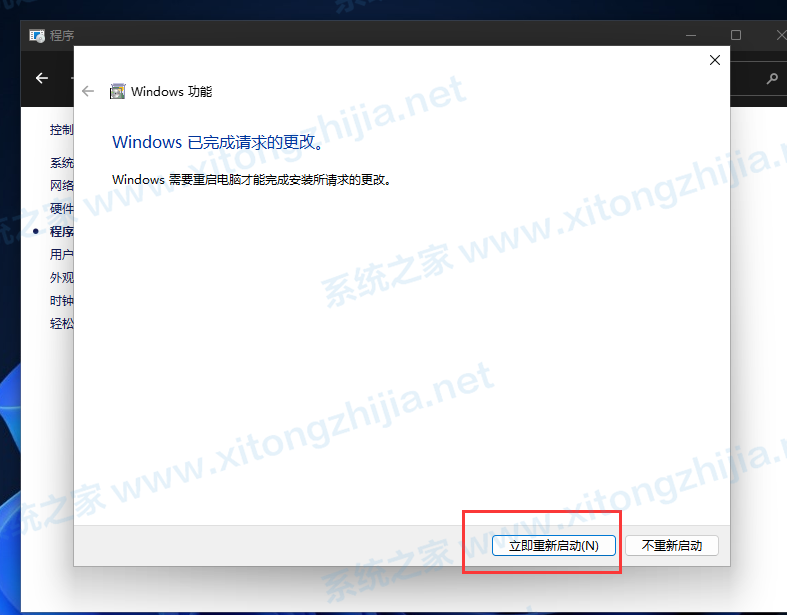
重啟之后就可以進行程序的安裝了。
首先下載以下兩款文件:
Windows Subsystem for Android V1.7.32815.0 官方版
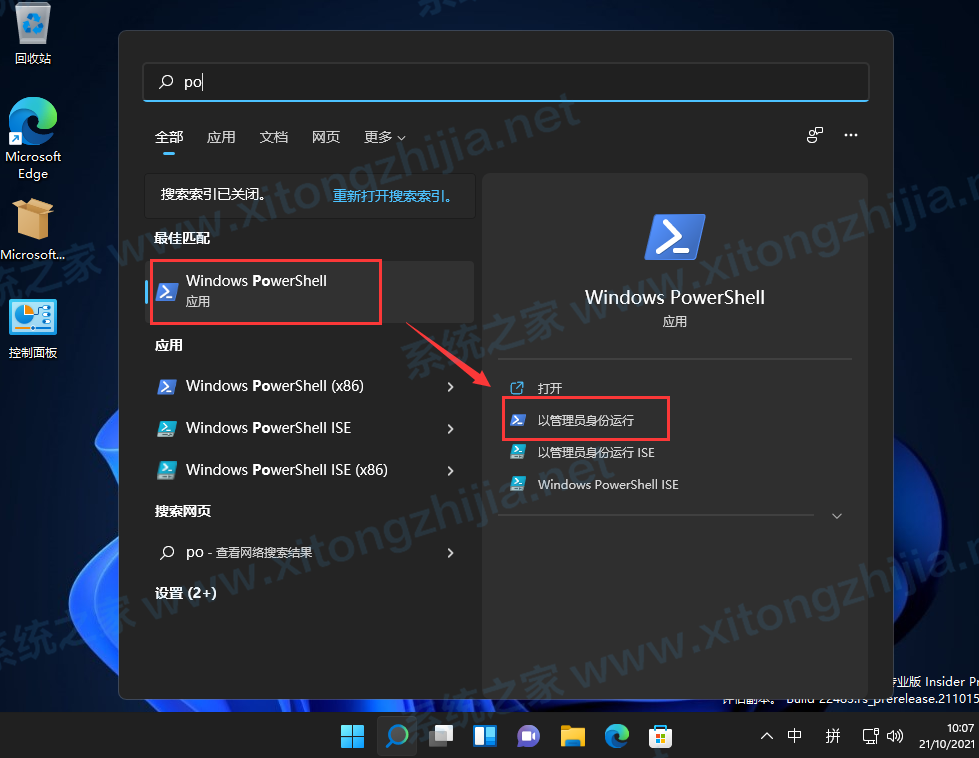
下載完畢后,在菜單的搜索中搜索【Windows powershell】,并且以管理員身份運行。
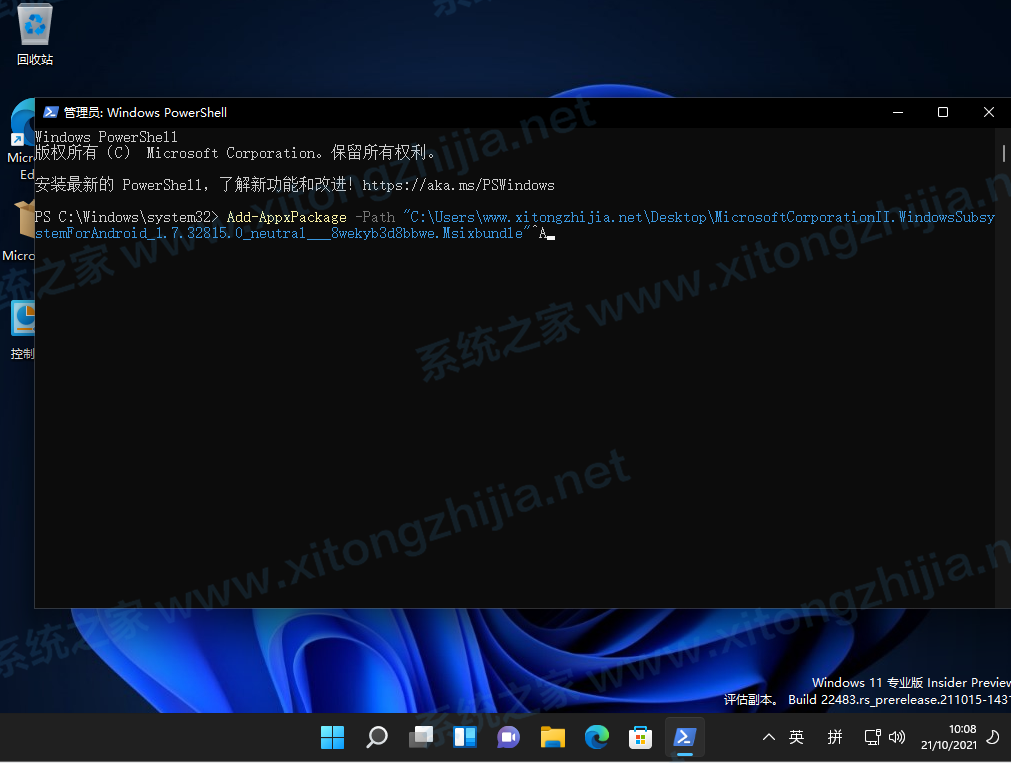
進入后,輸入Add-AppxPackage -Path 和文件存儲的位置。例如圖片所示。首先安裝Microsoft.UI.Xaml,之后再安裝Windows Subsystem for Android。
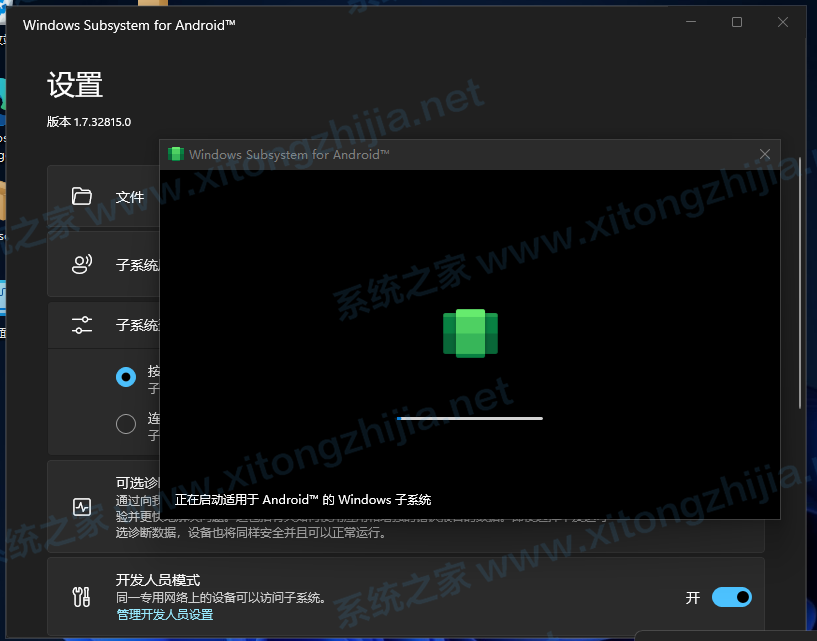
等待安裝完畢我們就可以打開體驗安卓子系統啦!
相關文章:
1. 如何在MacBook上安裝OS X 10.9系統?Mac安裝OS X 10.9系統教程2. OS X 10怎么升級?升級OS X 10方法3. ubuntu怎么安裝中文輸入法?4. OS X yosemite u盤制作方法5. 怎么更新顯卡驅動win10 win10如何更新顯卡驅動程序6. Win10怎么更改文件類型 windows如何修改文件類型7. linux服務器快速卸載安裝node環境(簡單上手)8. 電腦控制面板怎么打開 win10電腦如何調出控制面板9. OS X 10.12.2 Beta 6怎么樣?OS X 10.12.2 Beta 6更新方法10. 怎么讓Dock欄只顯示已打開的應用程序?Dock欄只顯示已打開的應用程序的方法
排行榜

 網公網安備
網公網安備