如何在Win11build25227使用開始菜單標記
WIN11build25227版本已經有很多小伙伴們都完成了更新,在這個版本中有一個全新的功能叫做開始菜單標記,很多小伙伴都不知道這是一個什么樣的功能,而且也不知道如何開啟這個功能,所以今天小編就搜集了網上的資料,為大家帶來了以下這篇文章,向大家介紹以下這個功能以及如何使用這個功能的方法分享,感興趣的小伙伴們可以來看一下。

微軟繼續嘗試對其最新操作系統的各種 UI 更改和改進。Windows 11 build 25227(目前在 Dev Channel 中可用)為“開始”菜單帶來了新的通知標志。根據微軟, 當操作系統的某些部分或其設置需要您注意時,Windows 11 將在您的配置文件名稱旁邊顯示一個橙色小點。
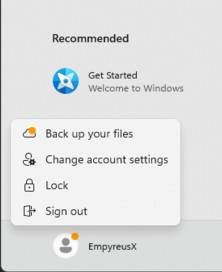
與開發頻道中的許多其他實驗一樣,只有一部分 Windows 預覽體驗成員可以測試這些新徽章。當然,很令人沮喪的是,那些愿意提前試用和不穩定的 Windows 版本的人無法獲得最新功能以了解它們的工作原理并與Microsoft分享反饋. 這就是 ViveTool 應用程序發揮作用的地方。
重要:在使用第三方軟件啟用實驗功能之前,請謹慎操作并備份重要數據。
Win11build25227開始菜單標記使用方法分享從 GitHub下載 ViveTool并在方便的地方提取文件。使用較短的路徑可以更輕松地在 Windows 終端中導航。例如,C:Vive。 右鍵單擊開始菜單并選擇終端(管理員)。 通過按Ctrl + Shift + 2或單擊選項卡條上的向下箭頭按鈕切換到命令提示符配置文件。
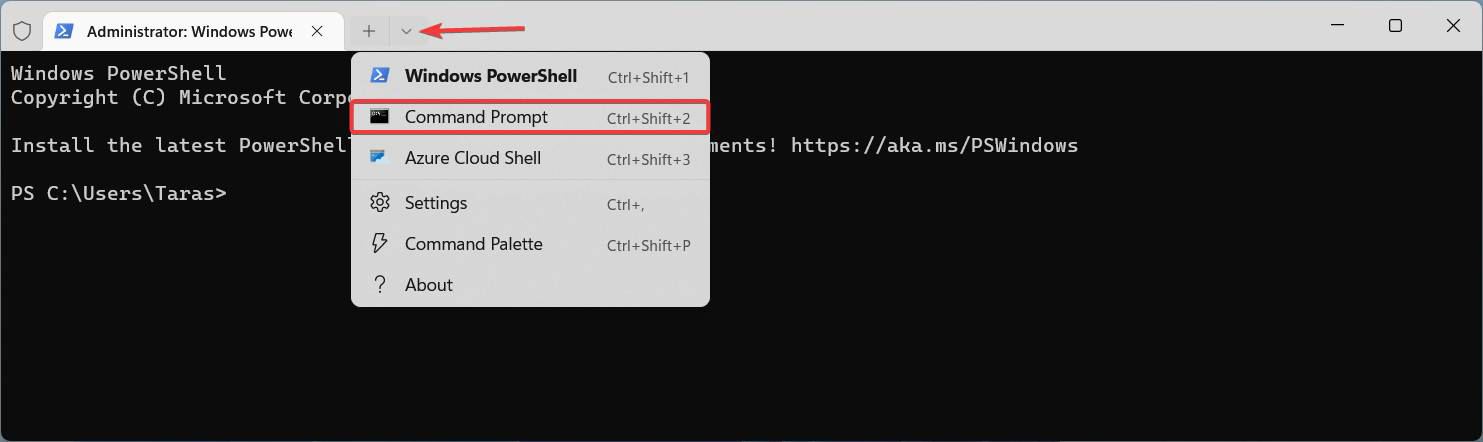
使用 CD 命令轉到包含 ViveTool 文件的文件夾。例如,CD C:Vive。 輸入vivetool /enable /id:36435151并按Enter。 重啟你的電腦。
值得注意的是,您可能不會立即看到這些通知標記——當有需要您立即關注的事情時,這些橙色圓點就會出現。在這種情況下,單擊您的個人資料名稱將顯示標準鎖定/退出菜單,其中包含指向您需要某些東西的功能的鏈接。
喜歡小編為您帶來的Win11build25227開始菜單標記使用方法嗎?希望可以幫到您~更多相關內容盡在好吧啦網手機教程頻道!
相關文章:
1. OS X 10.12.2 Beta 6怎么樣?OS X 10.12.2 Beta 6更新方法2. 如何在MacBook上安裝OS X 10.9系統?Mac安裝OS X 10.9系統教程3. 怎么讓Dock欄只顯示已打開的應用程序?Dock欄只顯示已打開的應用程序的方法4. Win10怎么更改文件類型 windows如何修改文件類型5. centos7如何快速啟動應用程序?6. OS X 10怎么升級?升級OS X 10方法7. 怎么更新顯卡驅動win10 win10如何更新顯卡驅動程序8. linux服務器快速卸載安裝node環境(簡單上手)9. 電腦控制面板怎么打開 win10電腦如何調出控制面板10. ubuntu怎么安裝中文輸入法?

 網公網安備
網公網安備