文章詳情頁
Win11怎么給截圖工具添加邊框
瀏覽:180日期:2023-05-20 18:08:39
如果你想在Win11系統(tǒng)中記錄屏幕中的圖片,那么你就可以用到win11的截圖工具,這款軟件的功能十分的強大,但是有很多小伙伴在截圖時發(fā)現(xiàn)圖片上沒有截圖所產(chǎn)生的邊框,這樣有點影響操作,所以今天小編搜集了一下網(wǎng)上的資料,在親身試驗過后,將這個方法通過以下這篇文章的形式,分享給大家一起學習!
在 Windows 11 中捕獲屏幕截圖的方法不止一種。但是,所有這些圖像都不會顯示它們周圍的邊框,除非它們被配置為這樣做。以下是如何更改Windows 11 截圖工具中的設置以添加自定義顏色和更改圖像邊框粗細的方法。
單擊開始,然后在搜索框中,鍵入截圖工具并從顯示的選項列表中選擇它。
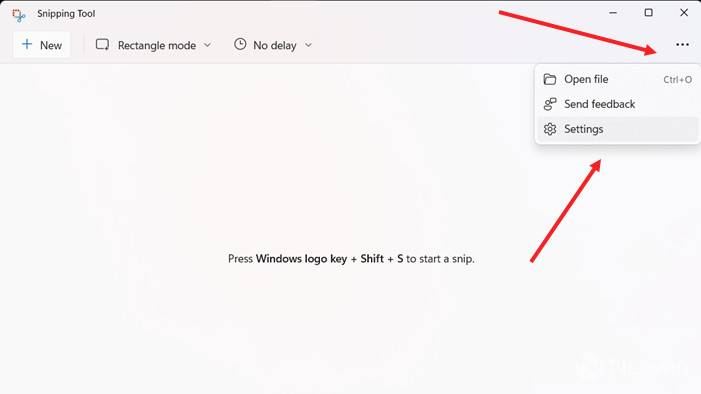
單擊“截圖工具”窗口右上角顯示為三個水平點的“查看更多”菜單。選擇設置選項。
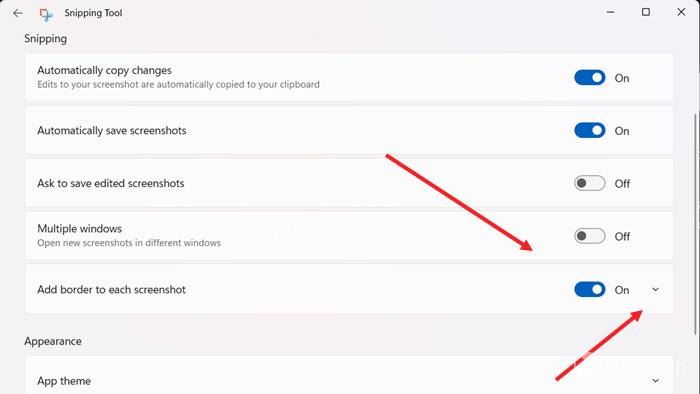
向下滾動到“截圖”部分下的“為每個屏幕截圖添加邊框”選項。要為屏幕截圖啟用邊框,請將開關切換到“打開”位置。
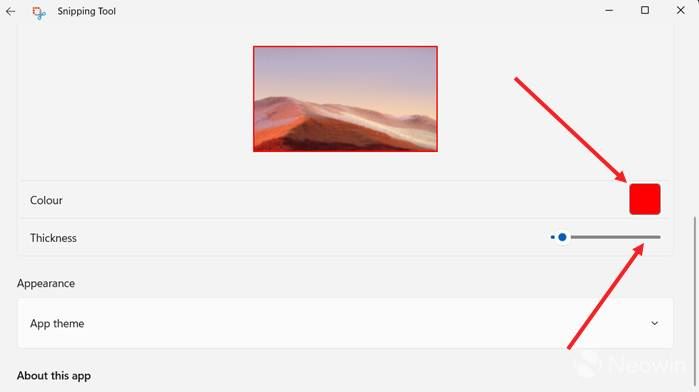
如果您想添加自定義顏色并調整圖像周圍邊框的粗細,請點擊向每個屏幕截圖添加邊框選項旁邊的下拉按鈕。
選擇自定義顏色以更改輪廓的顏色。只需點擊顏色框并選擇所需的顏色。同樣,向右或向左移動滑塊以調整圖像的邊框粗細。
上文就是小編為您帶來的Win11截圖添加邊框的教程了,若還有疑問請多多關注好吧啦網(wǎng)手機教程頻道!
標簽:
Windows系統(tǒng)
win11
相關文章:
1. 怎么讓Dock欄只顯示已打開的應用程序?Dock欄只顯示已打開的應用程序的方法2. Win10怎么更改文件類型 windows如何修改文件類型3. 如何在MacBook上安裝OS X 10.9系統(tǒng)?Mac安裝OS X 10.9系統(tǒng)教程4. 電腦控制面板怎么打開 win10電腦如何調出控制面板5. OS X 10怎么升級?升級OS X 10方法6. OS X 10.12.2 Beta 6怎么樣?OS X 10.12.2 Beta 6更新方法7. 怎么更新顯卡驅動win10 win10如何更新顯卡驅動程序8. linux服務器快速卸載安裝node環(huán)境(簡單上手)9. OS X yosemite u盤制作方法10. ubuntu怎么安裝中文輸入法?
排行榜

 網(wǎng)公網(wǎng)安備