文章詳情頁
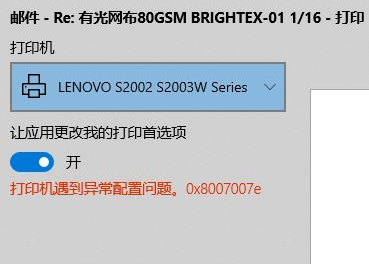
Win10使用打印機遇到異常配置問題報錯0x8007007e怎么解決?
瀏覽:190日期:2022-06-14 17:42:57
許多用戶在使用打印機的時候都會出現一些問題,例如不少用戶在使用Win10的打印機的時候經常遇到異常配置問題報錯“0x8007007e”的問題,那么遇到這種問題我們應該怎么解決呢?下面小編就帶著大家一起看看吧!
方法一:
1、同時按【WIN+R】鍵,打開【運行】,輸入spool。
2、【drivers】》【x64old】檔案夾。
3、找到【printconfig.dll】(有可能在【x64old】》【3】檔案夾里),拷貝該檔案。
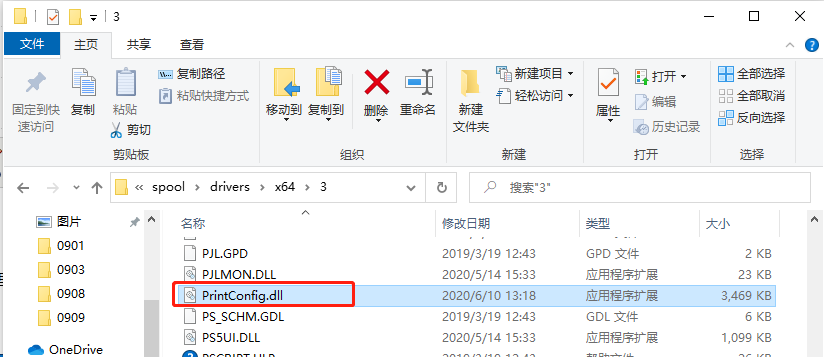
4、返回【drivers】,前往【x64】檔案夾。
5、黏貼【printconfig.dll】(如果您是在【3】檔案夾找到的,請您在【x64】》【3】里粘貼)。
6、重啟電腦,看看效果。
方法二:
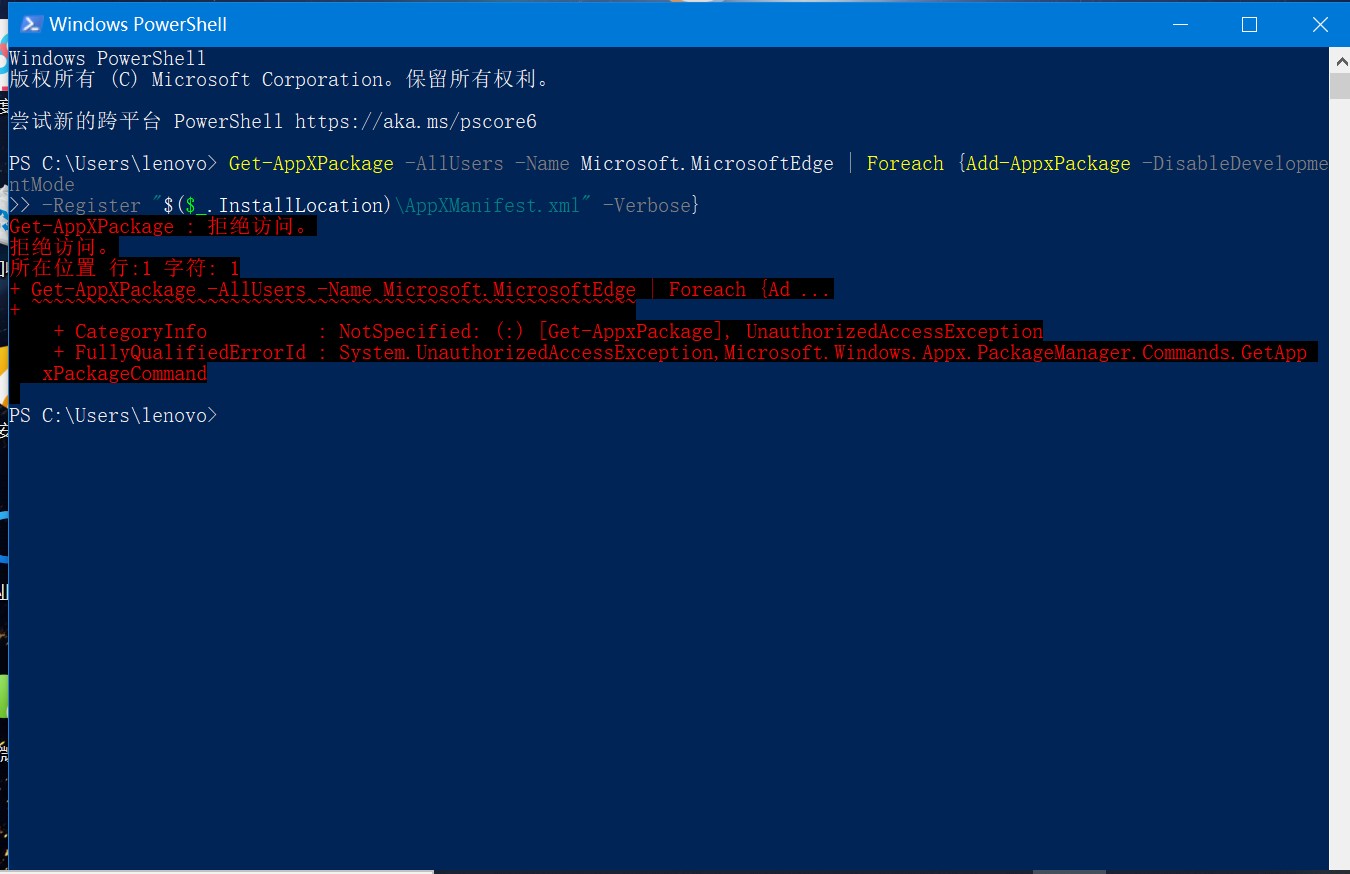
1、出現這個報錯代碼主要指的是缺少模塊導致;
2、可以使用以下命令進行嘗試:
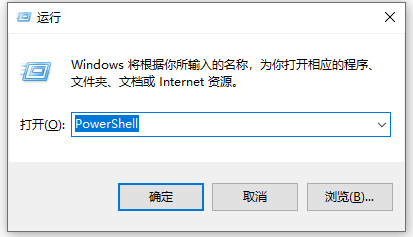
Windows powershell管理員身份運行
Dism /Online /Cleanup-Image /CheckHealth
DISM.exe /Online /Cleanup-image /Scanhealth
DISM.exe /Online /Cleanup-image /Restorehealth
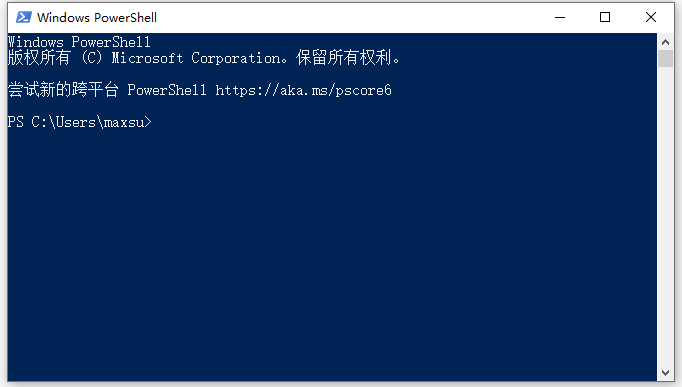
3、進行上述操作后如果還是沒有效果可以卸載打印機驅動并重新安裝或是更新;
4、或者聯系廠商確認系統版本相對應的驅動版本進行安裝。
本篇關于win10打印機遇到異常配置問題報錯“0x8007007e”到這里就講解完了,希望可以幫助到大家。
相關文章:
1. centos7如何快速啟動應用程序?2. 如何在MacBook上安裝OS X 10.9系統?Mac安裝OS X 10.9系統教程3. OS X 10.12.2 Beta 6怎么樣?OS X 10.12.2 Beta 6更新方法4. 怎么讓Dock欄只顯示已打開的應用程序?Dock欄只顯示已打開的應用程序的方法5. linux服務器快速卸載安裝node環境(簡單上手)6. Win10電腦怎么進入安全模式 電腦開機的時候怎么進入安全模式7. OS X 10怎么升級?升級OS X 10方法8. ubuntu怎么安裝中文輸入法?9. OS X系統帳戶密碼重設的5種方法10. 怎么更新顯卡驅動win10 win10如何更新顯卡驅動程序
排行榜

 網公網安備
網公網安備