文章詳情頁
Win10電腦無法搜索到共享打印機怎么辦?使用lansee軟件快速解決
瀏覽:223日期:2022-06-14 17:41:24
許多用戶在使用打印機的時候經(jīng)常會出現(xiàn)一些使用上的問題,例如最近有的小伙伴在使用自己的Win10系統(tǒng)搜索共享打印機的時候發(fā)現(xiàn)自己的電腦無法搜索到打印機,那么今天小編就帶著大家一起看看怎么解決吧!
操作方法:
1、下載運行“LanSee”軟件;
2、運行l(wèi)ansee,在軟件界面點擊“開始”;
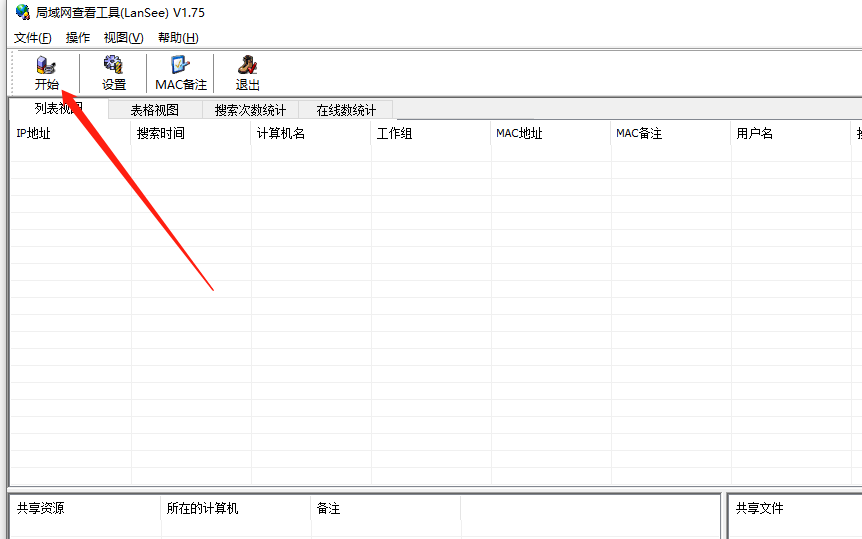
3、看到打印機所在主機名上雙擊打開;
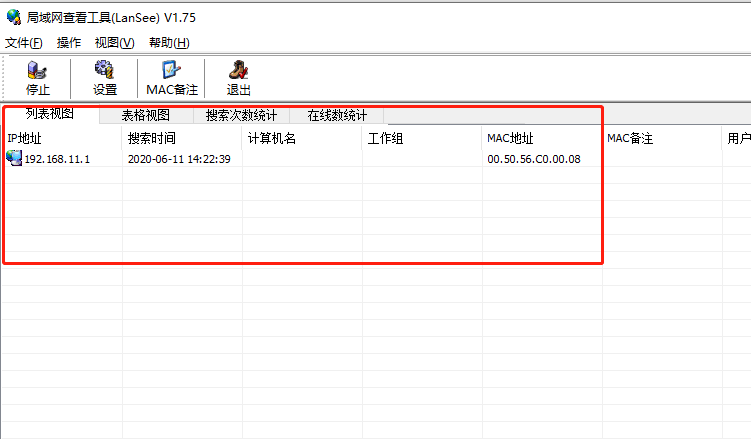
4、此時就會出現(xiàn)需要添加的共享打印機,雙擊打開;

5、打開后會提示 IP 上的 XXXX窗口,勾選“設(shè)置為默認(rèn)打印機”即可;

6、到此添加完成,在設(shè)備和打印機界面就可以看到剛添加的共享打印機了! win10系統(tǒng)無法搜索到共享打印機問題的解決方法就為大家介紹到這里了。若是你也有同樣需求的話,不妨參考本教程解決看看!
標(biāo)簽:
Windows系統(tǒng)
win10
相關(guān)文章:
1. 如何在MacBook上安裝OS X 10.9系統(tǒng)?Mac安裝OS X 10.9系統(tǒng)教程2. OS X 10.12.2 Beta 6怎么樣?OS X 10.12.2 Beta 6更新方法3. centos7如何快速啟動應(yīng)用程序?4. 怎么讓Dock欄只顯示已打開的應(yīng)用程序?Dock欄只顯示已打開的應(yīng)用程序的方法5. Win10電腦怎么進入安全模式 電腦開機的時候怎么進入安全模式6. OS X 10怎么升級?升級OS X 10方法7. ubuntu怎么安裝中文輸入法?8. OS X系統(tǒng)帳戶密碼重設(shè)的5種方法9. linux服務(wù)器快速卸載安裝node環(huán)境(簡單上手)10. 怎么更新顯卡驅(qū)動win10 win10如何更新顯卡驅(qū)動程序
排行榜

 網(wǎng)公網(wǎng)安備