深度技術(shù)win7光盤安裝教程
深度技術(shù)win7的安裝教程一般來說分為幾種,最常見的一般是U盤和硬盤,今天小編教大家如何使用光盤安裝,深度技術(shù)win7是最具知名度的系統(tǒng)之一,非常適合新手安裝使用,具體的安裝教程下面一起來看看吧。
 深度技術(shù)win7光盤安裝圖文教程
相關(guān)鏈接
深度技術(shù)GHOST win7 穩(wěn)定旗艦版x86 v2020.01>>>
深度技術(shù)GHOST WIN7 SP1 喜迎鼠年版X64 v2020.01>>>
深度技術(shù)GHOST win7 裝機(jī)旗艦版x86位 v2020.01>>>
深度技術(shù)GHOST WIN7 經(jīng)典純凈版X64位v2020.01>>>
一、設(shè)置光驅(qū)啟動(dòng):
1、重啟,按Del進(jìn)BIOS,找到Advanced Bios Features(高級BIOS參數(shù)設(shè)置)按回車進(jìn)Advanced Bios Features(高級BIOS參數(shù)設(shè)置)界面。
First Boot Device 開機(jī)啟動(dòng)順序1 。
Second Boot Device 開機(jī)啟動(dòng)順序2。
Third Boot Device開機(jī)啟動(dòng)順序3。
正常設(shè)置是:
First Boot Device 設(shè)為HDD-O(硬盤啟動(dòng))
Second Boot Device 設(shè)為CDROM(光驅(qū)啟動(dòng))
Third Boot Device 設(shè)為FIOPPY(軟驅(qū))
2、 當(dāng)重裝系統(tǒng)需從光驅(qū)啟動(dòng)時(shí),按DEL進(jìn)BIOS設(shè)置,找到First Boot Device ,將其設(shè)為CDROM(光驅(qū)啟動(dòng)),方法是用鍵盤方向鍵盤選定First Boot Device ,用PgUp或PgDn翻頁將HDD-O改為CDROM,按ESC,按F10,再按Y,回車,保存退出。
二、設(shè)置好光驅(qū)啟動(dòng)后,放入光盤,重啟電腦,開始光盤安裝深度技術(shù)系統(tǒng)
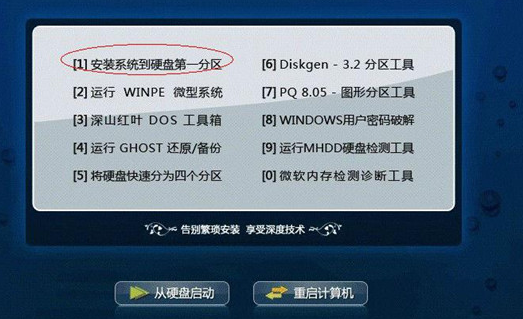
1、放入光碟出現(xiàn)如下安裝深度系統(tǒng)吧系統(tǒng)菜單
2、選擇安裝系統(tǒng)
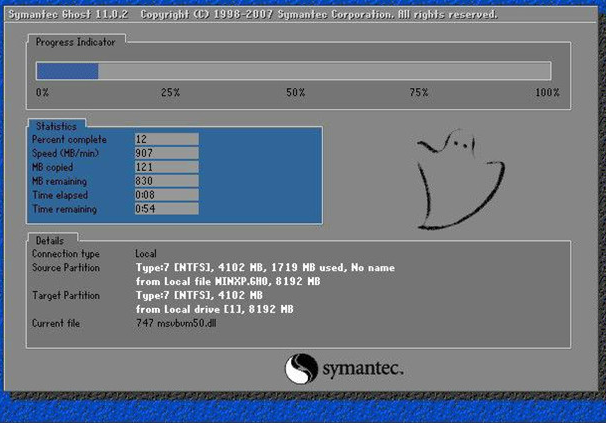
3、然后出現(xiàn)拷貝系統(tǒng)介面
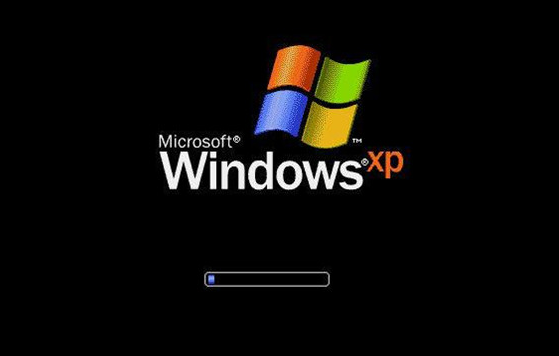
4、拷貝完成后,會(huì)自動(dòng)重啟系統(tǒng),進(jìn)入安裝流程

5、在檢測電腦硬件
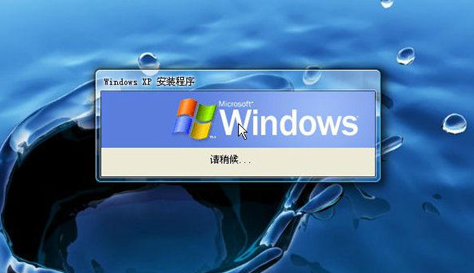
6、正在安裝
深度光盤安裝系統(tǒng)圖解教程的全部內(nèi)容到此就結(jié)束了,光盤安裝深度技術(shù)系統(tǒng)經(jīng)過5-7分鐘這樣系統(tǒng)會(huì)自動(dòng)安裝完成,自動(dòng)重啟,接著,你會(huì)看到一個(gè)嶄新系統(tǒng)完美安裝完成
系統(tǒng)安裝教程如何用U盤重裝win10系統(tǒng)>>>
戴爾win10重裝系統(tǒng)教程>>>
win10安裝教程>>>
以上就是好吧啦網(wǎng)為您帶來的深度技術(shù)win7光盤安裝圖文教程,希望可以解決掉您的困惑。想了解更多的問題請收藏好吧啦網(wǎng)喲。歡迎您的查看
以上就是深度技術(shù)win7光盤安裝教程的全部內(nèi)容,望能這篇深度技術(shù)win7光盤安裝教程可以幫助您解決問題,能夠解決大家的實(shí)際問題是好吧啦網(wǎng)一直努力的方向和目標(biāo)。
相關(guān)文章:
1. Win11系統(tǒng)安裝Android子系統(tǒng)完整教程2. Win7查看照片器提示內(nèi)存不足怎么辦?Win7查看照片器提示內(nèi)存不足的解決方法3. Win11預(yù)覽版23419正在整合 Cloud PC 相關(guān)的組件和功能4. Win11系統(tǒng)內(nèi)核隔離內(nèi)存完整性關(guān)閉易受攻擊怎么解決?5. Win10搜索框太大怎么縮小?Win10搜索框縮小教程6. Win11怎么運(yùn)行安卓應(yīng)用?Win11直接運(yùn)行安卓app教程7. 華碩win11安全啟動(dòng)怎么開啟8. 電腦windows7一鍵還原在哪?9. mac系統(tǒng)自帶的地圖怎么避開收費(fèi)站? 蘋果地圖避開收費(fèi)站的技巧10. Win11怎么開啟性能模式 Win11開啟性能模式方法
 網(wǎng)公網(wǎng)安備