文章詳情頁
Windows10截圖后如何添加音效
瀏覽:142日期:2023-04-02 17:03:01
Windows10截圖后如何添加音效?小編也分享一套給Windows自帶程序添加音效的方法。
現已給Windows截圖添加音效為例,先準備個WAV的音效文件,或者直接用系統自帶的就行。
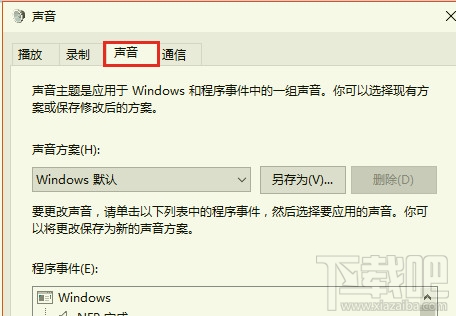
將以下內容復制到文本文檔保存后,
Windows Registry Editor Version 5.00
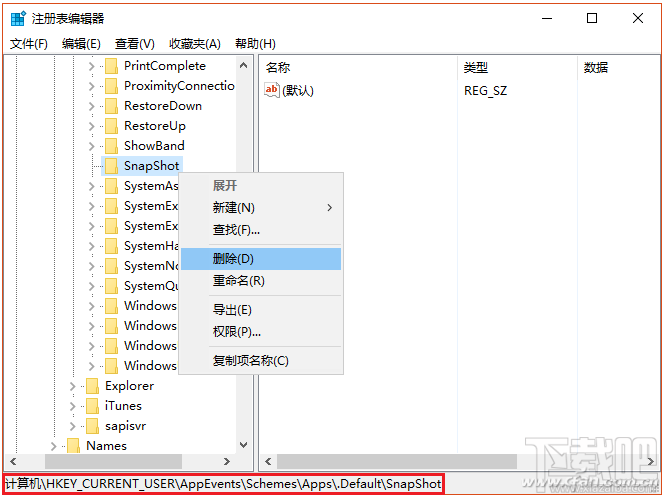
[HKEY_CURRENT_USERAppEventsSchemesApps.DefaultSnapShot]
@=""
將文件后綴改成.reg,雙擊導入注冊表,然后進入到“控制面板-聲音-聲音”中,
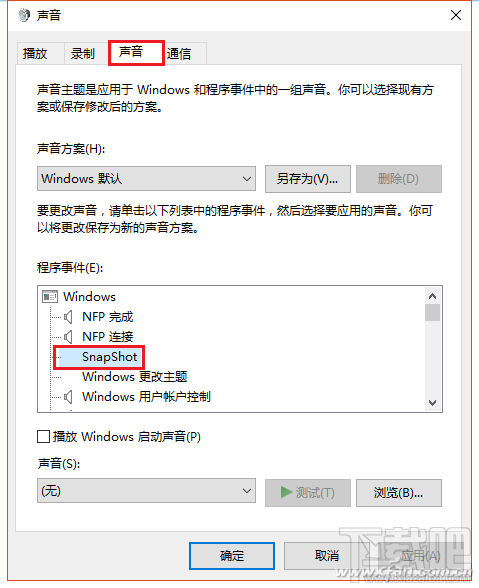
就會看到多了一項名為“SnapShot”的選項,之后只要點擊“瀏覽”,選擇WAV格式的聲音文件,以后每次截圖時就會有相關的提示音了。
如果想取消也很簡單的,按著上面那個文本給出的注冊表地址,直接刪除相關選項即可。
別著急,小編還沒寫完呢,這只是小編開發出來技巧的其中一部分。
其實Windows許多自帶程序都是“無聲”的,只要將上面那個需要制作成注冊表導入文件的文本稍加修改,將“SnapShot”替換成其他程序的英文名字,如寫字板就是wordpad、畫圖是mspaint,按著上述操作方式,同樣可以添加相關音效。Windows自帶的音效文件可以到C:WindowsMedia目錄下試聽,如果覺得不夠震撼,自己弄一個也是OK的,只要是WAV后綴的文件就行。
標簽:
Windows系統
上一條:win10的多桌面功能如何使用下一條:win10下怎么恢復誤刪文件
相關文章:
1. Windows10怎么開啟系統開機音樂?2. Windows10右鍵菜單如何添加電源計劃設置?3. Windows10如何阻止用戶從開始菜單卸載應用程序?4. (完美升級)Windows10 2021年5月功能更新(21H1)的三種方式5. Windows10電腦怎么連接隱藏的無線網絡?6. Windows10開始菜單打不開的解決方法7. Windows10如何禁止鼠標喚醒電腦?Windows10禁止鼠標喚醒電腦方法8. Windows10 21H1穩定兼容性如何,值得更新嗎?9. Windows10筆記本電腦無法睡眠怎么辦?10. Win10系統藍屏重啟的原因是什么?Windows10藍屏重啟解決方案
排行榜

 網公網安備
網公網安備