Windows10如何阻止用戶從開始菜單卸載應用程序?
Windows10如何阻止用戶從開始菜單卸載應用程序?Windows10系統(tǒng)對開始菜單進行了改進,大家只要單擊右鍵就可以卸載應用程序了,雖然該功能很方便,但是一些用戶擔心孩子或他人無緣無故就把應用給卸載掉了,因此想禁用該功能。那么,在Windows10系統(tǒng)下要如何阻止用戶從開始菜單卸載應用程序呢?下面我們一起來看看。
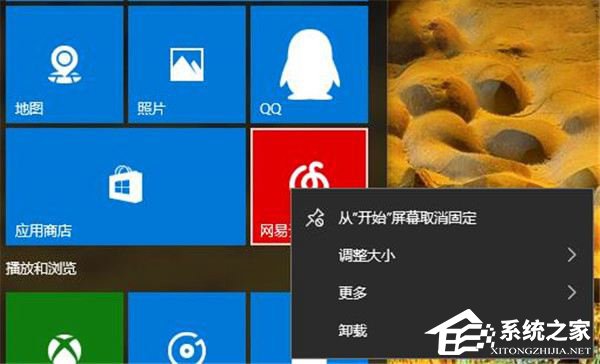
Windows10如何阻止用戶從開始菜單卸載應用程序?
一、Windows10專業(yè)版/企業(yè)版/教育版:通過編輯組策略來實現(xiàn)
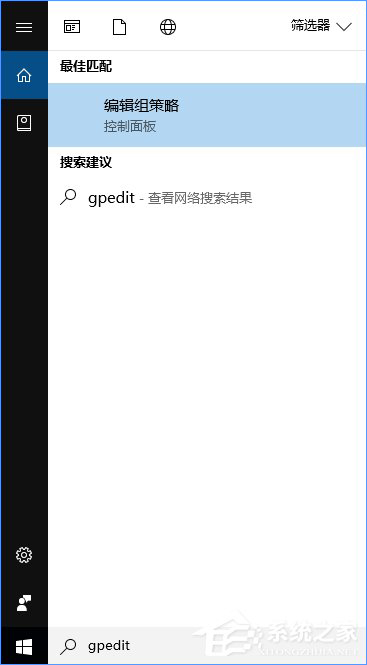
1、在微軟小娜中搜索并打開gpedit;
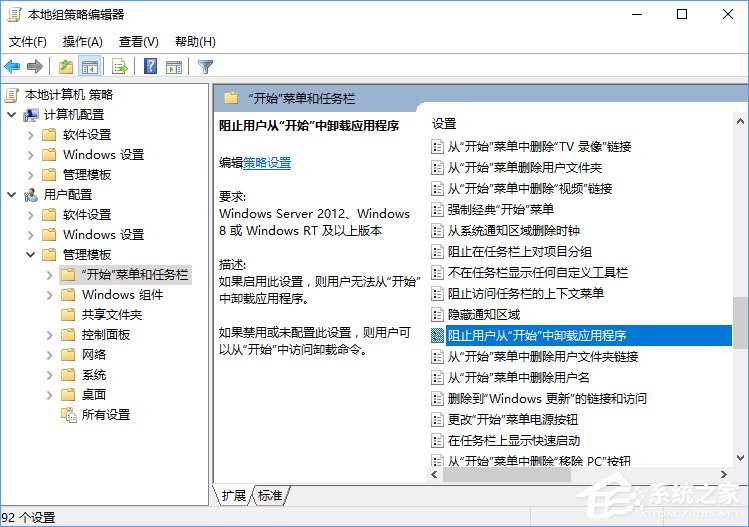
2、定位到如下目錄:用戶配置/管理模板/“開始”菜單和任務欄,在窗口右側的列表里找到并雙擊:阻止用戶從“開始”中卸載應用程序;
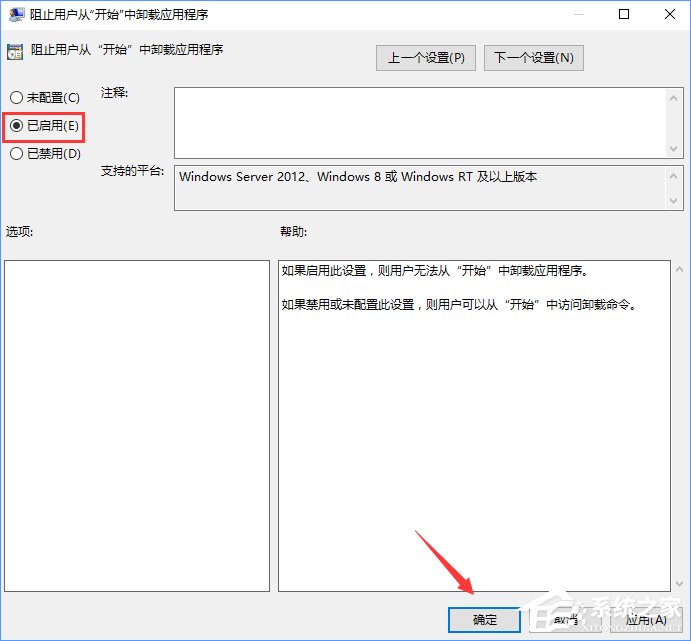
3、出的窗口中選擇“已啟用”,然后點擊確定按鈕;
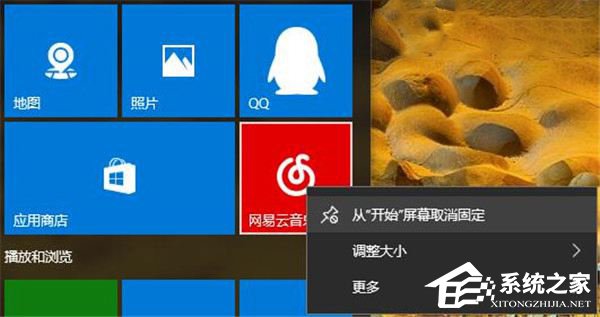
4、當你完成以上步驟后,如果使用鼠標右鍵單擊開始菜單上的應用程序,則“卸載”選項將不可用。
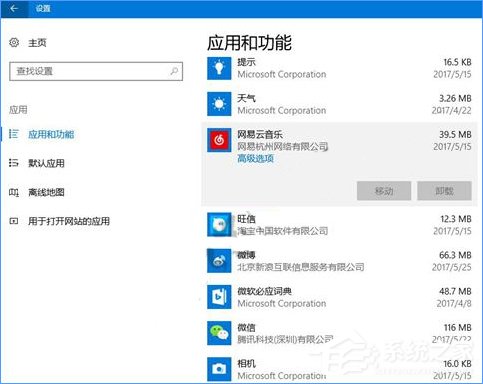
需要注意的是,這也將阻止你從設置中卸載應用程序,當你啟用此選項后,你將在應用與功能中看到“某些設置隱藏或者由你的組織來管理”,當你選中列表中的應用程序后,“卸載”選項將不可用。
二、Windows10家庭版:通過修改注冊表來實現(xiàn)
重要提示:修改注冊表是有風險的,如果操作失誤,那么這將對你的Windows系統(tǒng)造成不可逆的影響,在繼續(xù)之前,我們建議你備份注冊表或為當前的系統(tǒng)創(chuàng)建還原點。
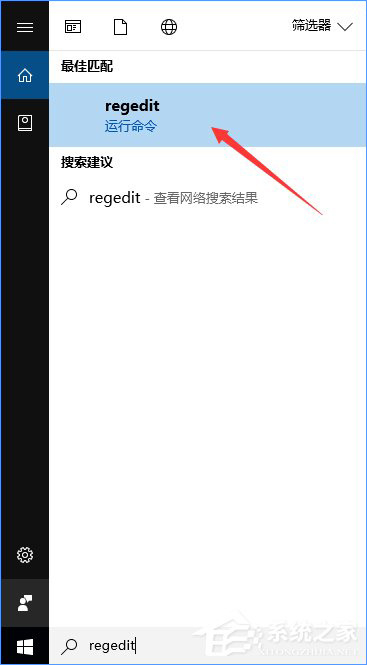
1、在微軟小娜中搜索并打開regedit;
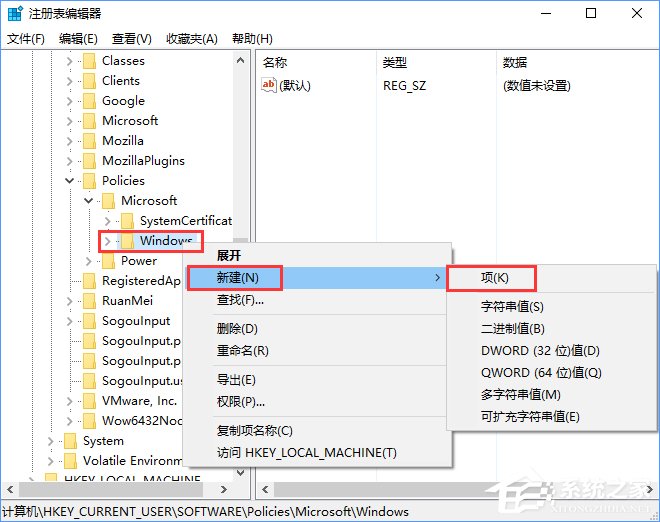
2、來到以下目錄:HKEY_CURRENT_USERSoftwarePoliciesMicrosoftWindows,右鍵單擊Windows目錄,選擇新建-項,并將此項命名為:Explorer;
3、點擊進入剛剛新建的Explorer項,在窗口右側的空白區(qū)域單擊右鍵,選擇新建-DWORD(32位)值,將新的DWORD(32位)值命名為:NoUninstallFromStart;
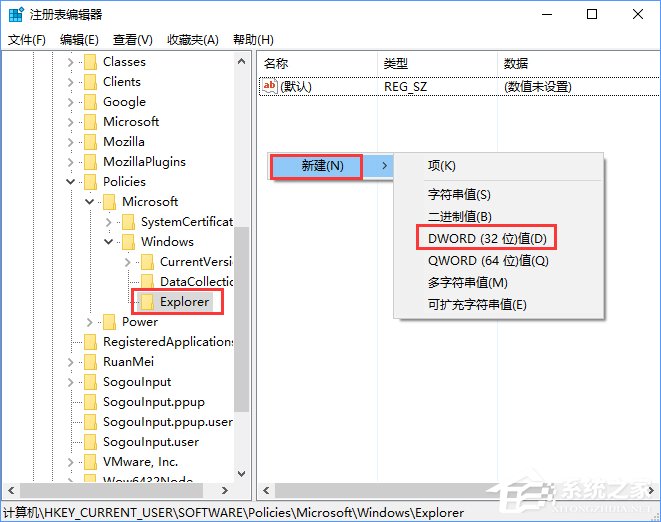
4、點擊進入剛剛新建的名為NoUninstallFromStart的DWORD(32位)值,將數(shù)值數(shù)設置為1,然后點擊確定按鈕;
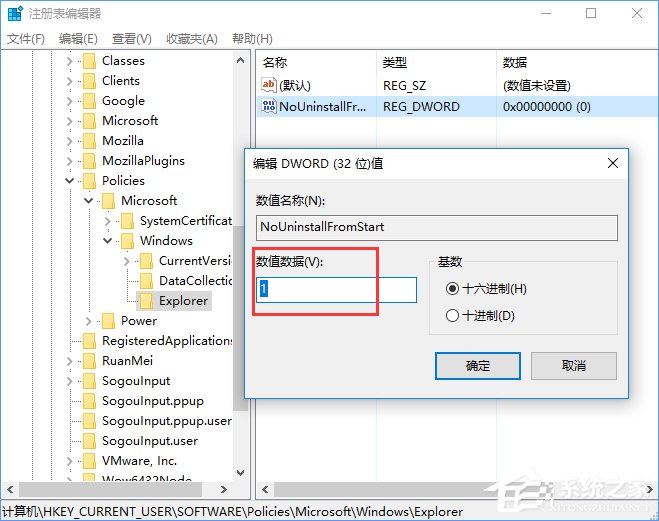
5、當你完成以上步驟后,你只需關閉注冊表編輯器并重啟你的電腦,這時當你右鍵單擊開始菜單上的應用程序時,你將看不到右鍵菜單中的“卸載”選項。
如何恢復?
1、如果你是通過編輯組策略來實現(xiàn)的,那你只需打開策策略編輯器,來到以下目錄:用戶配置/管理模板/“開始”菜單和任務欄,雙擊阻止用戶從“開始”中卸載應用程序,在彈出的窗口中將“已啟用”改回“未配置”
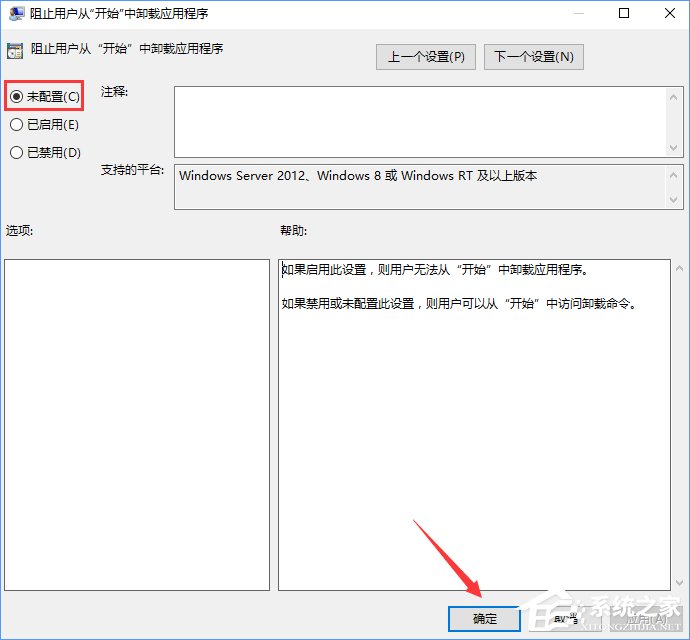
2、如果你是通過修改注冊表來實現(xiàn)的,那你只需來到以下目錄:HKEY_CURRENT_USERSoftwarePoliciesMicrosoftWindowsExplorer,雙擊DWORD(32位)值:NoUninstallFromStart,將數(shù)值數(shù)據(jù)由1改成0。
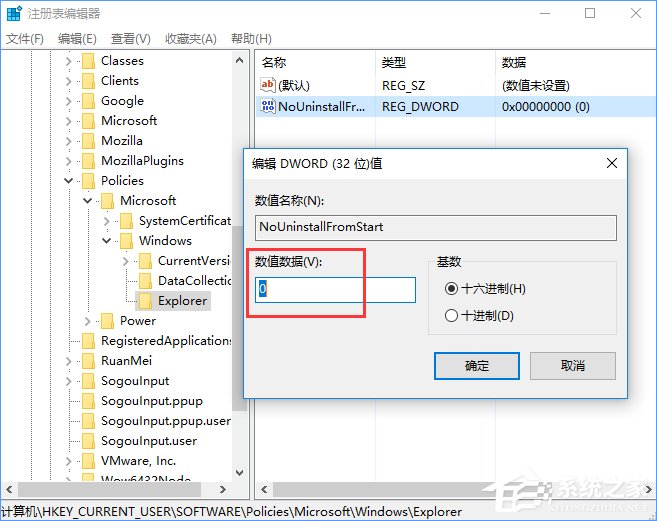
上述便是Windows10阻止用戶從開始菜單卸載應用程序的操作方法,大家看下自己使用的是什么版本的系統(tǒng),使用對用的方法來操作即可。
相關文章:
1. OS X 10.12.2 Beta 6怎么樣?OS X 10.12.2 Beta 6更新方法2. 如何在MacBook上安裝OS X 10.9系統(tǒng)?Mac安裝OS X 10.9系統(tǒng)教程3. 怎么讓Dock欄只顯示已打開的應用程序?Dock欄只顯示已打開的應用程序的方法4. Win10怎么更改文件類型 windows如何修改文件類型5. centos7如何快速啟動應用程序?6. OS X 10怎么升級?升級OS X 10方法7. 怎么更新顯卡驅動win10 win10如何更新顯卡驅動程序8. linux服務器快速卸載安裝node環(huán)境(簡單上手)9. 電腦控制面板怎么打開 win10電腦如何調出控制面板10. ubuntu怎么安裝中文輸入法?

 網(wǎng)公網(wǎng)安備