Win11卓越模式有什么用?Win11卓越模式詳細(xì)介紹
Win11卓越模式有什么用?有用戶在系統(tǒng)的隱藏附加計劃中看到有卓越性能模式的選項,但是不知道這個模式開啟之后有什么功能。其實這個模式開啟之后是可以幫助我們電腦硬件進行降頻,避免發(fā)熱,但同時又保留了足夠的性能,讓你可以正常的使用軟件不卡頓。一起看看關(guān)于Win11卓越模式的具體介紹吧。
Win11卓越模式有什么用?卓越性能模式是通過對CPU供電降低,從而帶來相對更低一些的溫度以及穩(wěn)定性,并且對內(nèi)存超頻也有一定幫助。對于喜歡超超頻、玩硬件的電腦玩家,都可以進行開啟“卓越性能”模式。
不過從游戲?qū)嶋H效果來說,卓越性能模式在實際使用效果感覺不明顯。
但比起平衡模式下有一定提升,可以根據(jù)需求開啟。
 Win11卓越性能模式開啟方法
1、在任務(wù)欄上點擊搜索圖標(biāo),在輸入框中鍵入控制面板回車,找到點擊即可打開控制面板窗口。
2、在控制面板窗口中,查看方式選擇大圖標(biāo),找到“電源選項”,點擊進入。
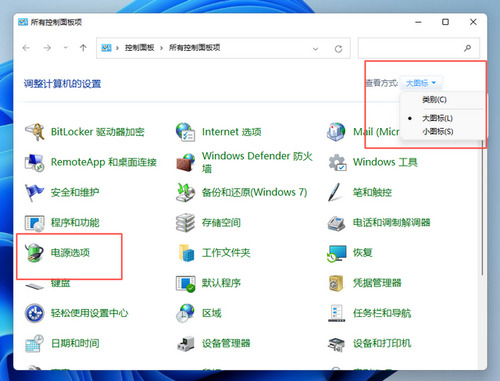
3、進入電源選項后可以看到“平衡”、“節(jié)能”等選項,點擊“顯示附加計劃”,即可看到“高性能”選項,至于“卓越性能”選項只有部分用戶電腦上會出現(xiàn),如果你到這一步,已經(jīng)有了“卓越性能”選項,直接選擇該選項就可以了。
4、對于沒看到“卓越性能”選項的用戶,只有高性能選項的用戶往下操作。
5、右鍵點擊任務(wù)欄上的開始菜單圖標(biāo),選擇“Windows終端(管理員)”。
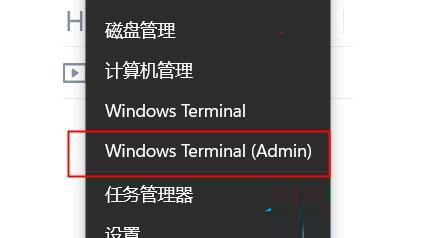
6、在彈出的窗口中輸入以下代碼,powercfg -duplicatescheme e9a42b02-d5df-448d-aa00-03f14749eb61,然后回車,出現(xiàn)“電源方案卓越性能”即表示成功。
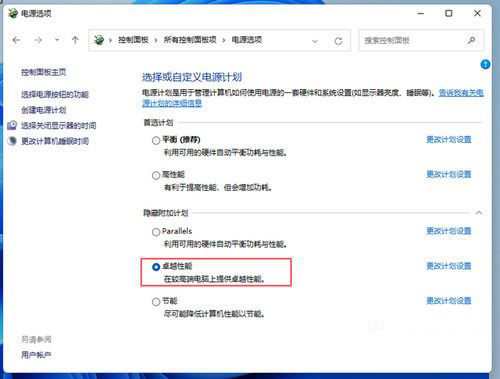
7、此時回到控制面板,退出并重新進入電源選項,看到“卓越性能”選項了,選擇該選項就好了。
以上就是小編為大家?guī)淼腤in11卓越模式詳細(xì)介紹分享,希望對大家有所幫助,更多相關(guān)內(nèi)容請繼續(xù)關(guān)注好吧啦網(wǎng)。
相關(guān)文章:
1. Win11重置失敗未做更改怎么辦?Win11重置失敗未做更改五種解決方法2. Win11遠(yuǎn)程連接發(fā)現(xiàn)沒有聲音如何處理3. win11能用安卓軟件 可通過商店下載安裝4. Win11透明任務(wù)欄失效怎么辦?Win11透明任務(wù)欄失效兩種解決方法5. win11文檔刪除教程6. Win11預(yù)覽版怎么下載升級?Win11預(yù)覽版升級安裝教程7. Win11輸入法切換快捷鍵怎么設(shè)置?Win11輸入法切換快捷鍵設(shè)置方法8. 裝Win11系統(tǒng)盤怎么分區(qū)?Win11分區(qū)教程9. win11鼠標(biāo)右鍵怎么打開所有選項?10. win11系統(tǒng)中未檢測到nvidia圖形卡? Win11 nvidia顯卡不見了的解決辦法

 網(wǎng)公網(wǎng)安備