文章詳情頁
win11系統中未檢測到nvidia圖形卡? Win11 nvidia顯卡不見了的解決辦法
瀏覽:36日期:2022-06-08 16:00:22
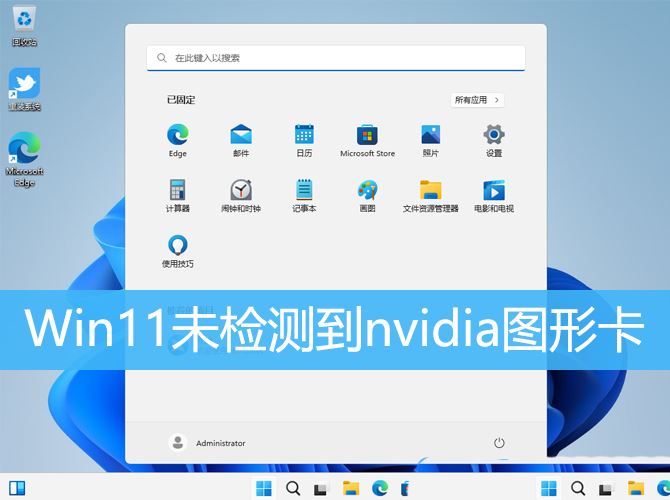
未檢測到nvidia圖形卡,這是有使用Win11系統用戶遇到的顯卡方面問題,不知道什么情況,這篇文章是本站給大家帶來的Win11未檢測到nvidia圖形卡解決方法。
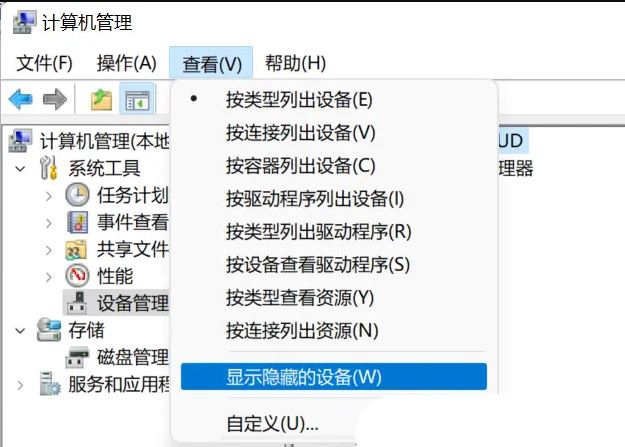
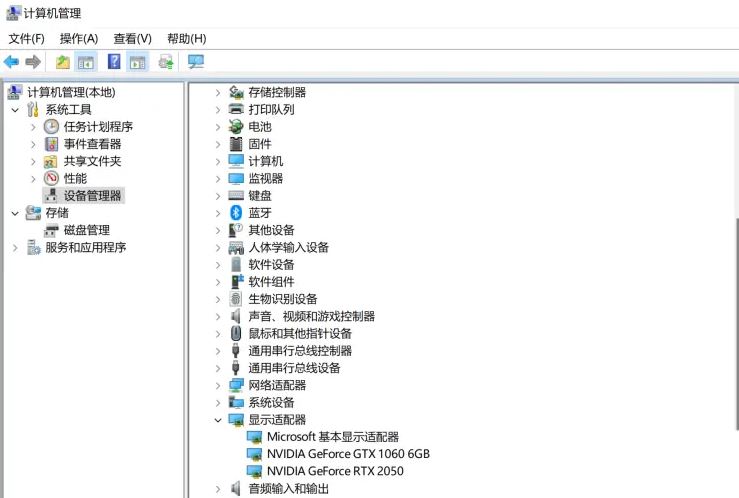
1、桌面右鍵點擊【此電腦】,在打開的菜單項中,選擇【管理】。計算機管理窗口,左側點擊【設備管理器】,接著頂部點擊【查看】,打開的下拉項中,選擇【顯示隱藏的設備】;
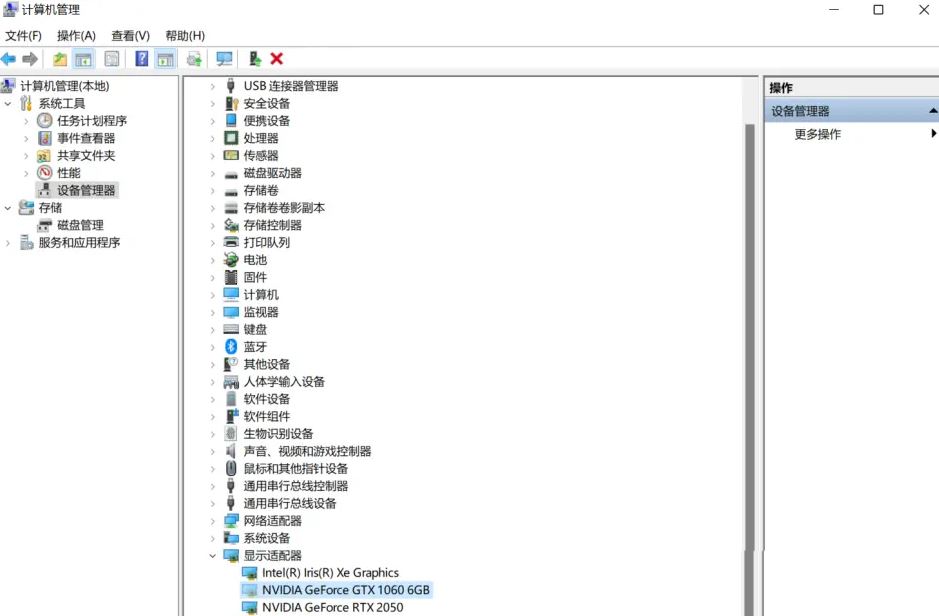
2、展開【顯示適配器】,選擇NVIDIA顯卡;
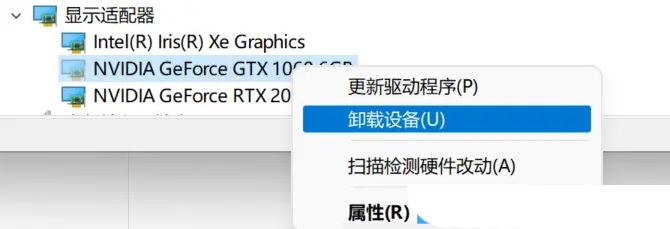
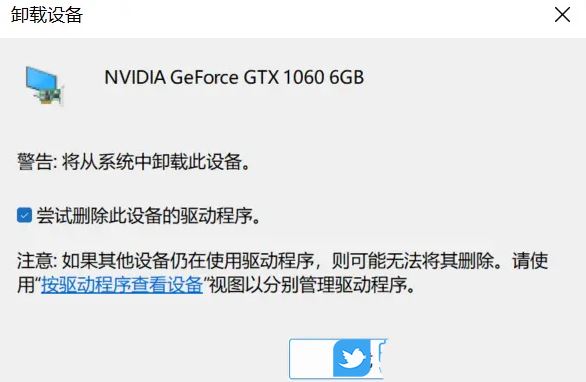
3、右鍵【卸載設備】,并勾選【嘗試刪除此設備的驅動程序】;
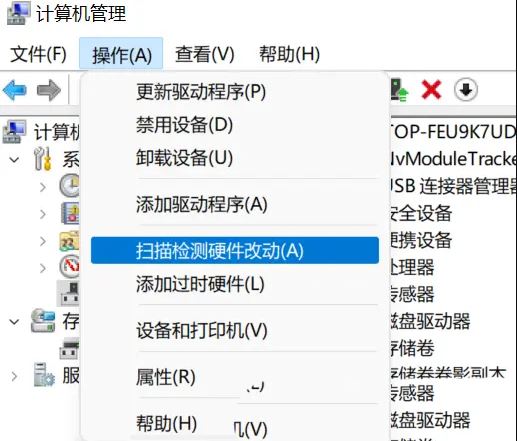
4、返回到計算機管理窗口,點擊頂部的【操作】,打開的下拉項中,選擇【掃描檢測硬件改動】;
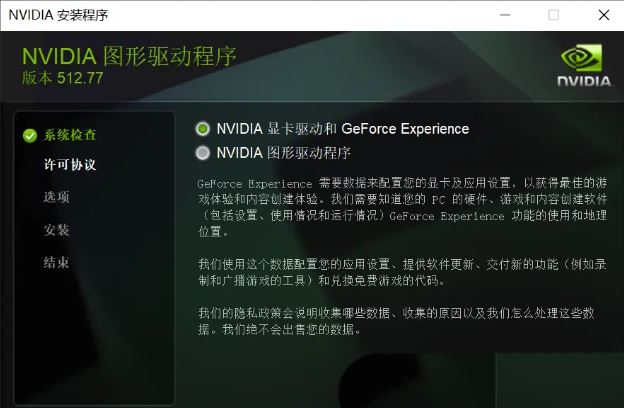
5、這時候,安裝準備好的顯卡驅動程序;
6、顯卡驅動安裝好,識別正常后,重啟一次電腦;
我們也可以使用第三方驅動程序,比如【驅動總裁】。它能夠自動掃描、安裝、修復和更新電腦需要的任何驅動程序。

驅動總裁(DrvCeo) 萬能網卡版 V2.12.0.0 官方免費安裝版
類型:網卡驅動大小:293MB語言:簡體中文時間:2023-03-27查看詳情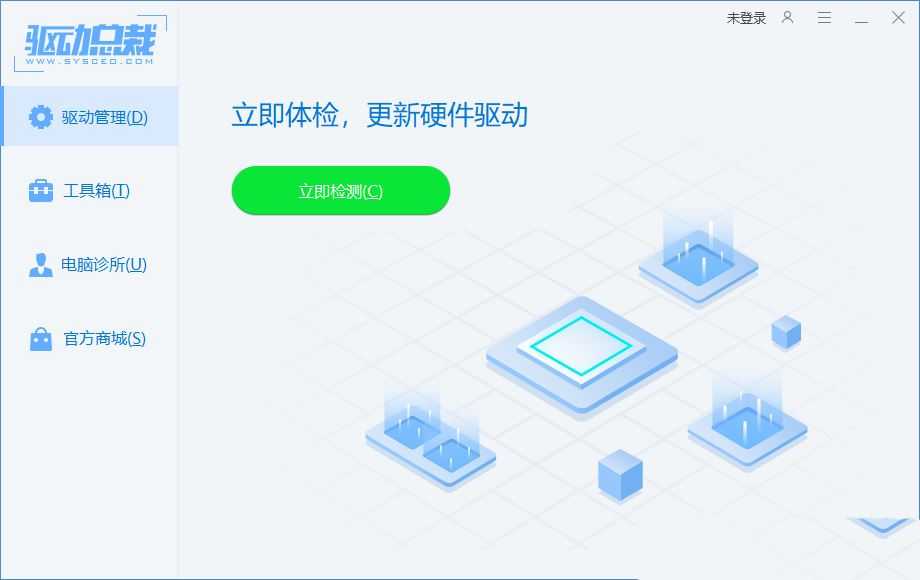
1、首先,按【Win】鍵,或點擊任務欄上的【開始圖標】,然后點擊已固定應用下的【設置】;
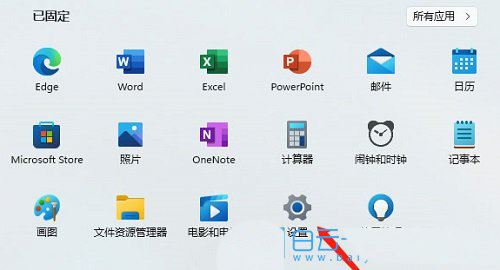
2、打開的設置(Win+i)窗口,左側點擊【Windows 更新】;

上一頁12 下一頁 閱讀全文
相關文章:
1. Win11重置失敗未做更改怎么辦?Win11重置失敗未做更改五種解決方法2. win11推出KB5010386大更新 修復性能的問題3. Win11預覽版怎么下載升級?Win11預覽版升級安裝教程4. win11錄屏按鈕是灰色的解決方法5. Win11 VBS怎么關閉?關閉Win11 VBS提高電腦性能教程6. Win11 預覽版25300怎么開啟文件資源管理器圖庫隱藏功能?7. Win11更新后桌面窗口管理器無法正常運行怎么辦?8. Thinkpad可以安裝Win11嗎?Thinkpad升級Win11教程9. Win11怎么設置分屏?Win11設置分屏的操作方法10. Thinkpad e580筆記本怎么繞過TPM2.0安裝Win11系統?
排行榜

 網公網安備
網公網安備