AMD Ryzen下怎么安裝Win7系統
AMD Ryzen下怎么安裝Win7系統?下面小編就來分享下AMD Ryzen安裝Win7系統方法,希望對大家有所幫助。
Ryzen不支持Win7嗎?AMD Ryzen安裝Win7系統方法
一般來說,AMD Ryzen不會正式支持Win7系統,但不等于不提供技術支持,顯然還有辦法安裝不受支持的操作系統,這與Intel新平臺其實是類似的。要解決Ryzen默認不支持Win7,先需要了解原因和解決辦法,具體如下。
第一個關鍵問題:USB支持
安裝Win7系統首先是否支持USB設備,鼠標和鍵盤要能正常使用。與Intel從100系主板開始一樣的德性,AMD AM4新主板也存在USB支持問題。當我們用CD或U盤安裝系統時,需要安裝USB驅動程序才能激活鼠標或鍵盤來操作,這也是兩個平臺安裝Win7的主要障礙。
一般的解決方案是使用PS/2圓口的鼠標或鍵盤,如果主板提供PS/2接口的話,在華碩PRIME B350M、技嘉AB350M、七彩虹戰斧C.AB350M等幾款新主板上,我們發現PS/2接口依然幸存著,不過我們用的鍵盤鼠標基本是USB接口。PS/2鼠標能正常使用的原因是,它使用系統IRQ中斷,而不像USB依賴I/O協議,使用的是輪詢機制,需要安裝驅動程序才能使用。
一般情況下,鼠標接上USB2.0接口,最有可能是通過USB3.0端口支持。
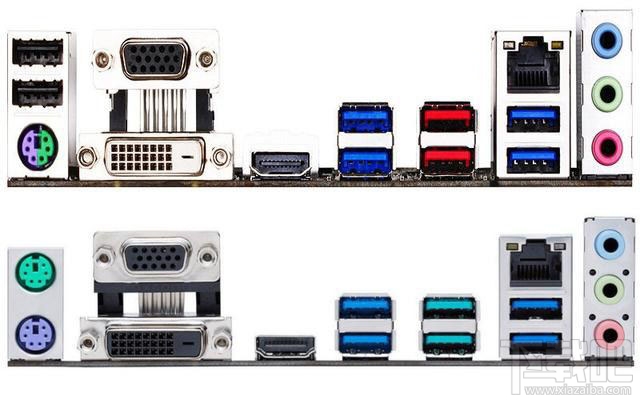
圖為B350主板接口
在英特爾Z170及之前的芯片組,由于不再支持EHCI(通用串行總線USB2.0版),USB2.0需要通過BIOS選項進行仿真,以便安裝Win7系統。不久,主板廠商開始在產品中加入BIOS/EFI更新,從而允許用戶在標準安裝期間使用鍵盤。
不過,從個人經驗來看,這只是從CD安裝Win7時才真正有效,從U盤安裝時將無法通過USB連接鼠標/鍵盤。而AMD更加棘手,因為沒有EHCI模擬,要知道USB端口從哪里衍生。
安裝方法一:使用USB2.0端口
AMD BIOS通過CPU處理USB端口數據傳輸,因為USB支持是芯片組實現,而不在CPU的端口上。AMD 300系主板顯示每個USB端口,和以前的桌面平臺有所不同。
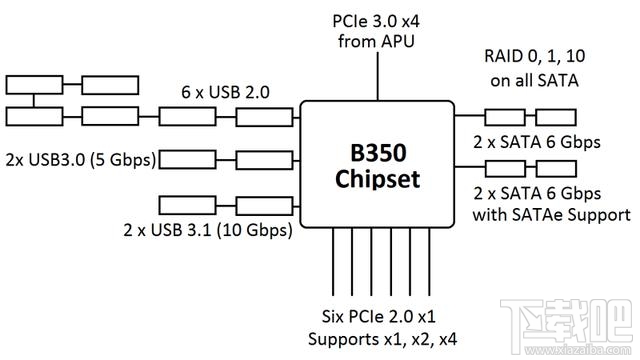
B350芯片組端口架構
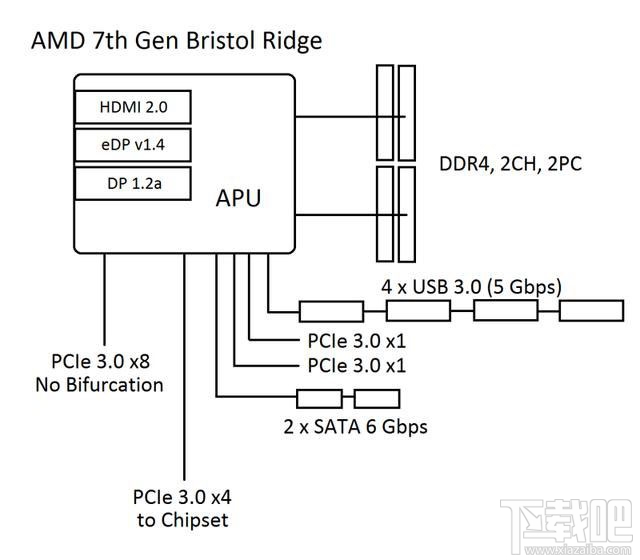
AMD第七代APU架構
問題是,從芯片組延伸出來的USB端口,Win7系統安裝過程應該是原生支持,允許用戶在通過USB或CD安裝系統時訪問。但是,找到那些通過芯片組而不是CPU出來的USB端口是個難題,特別是主板廠商沒有提供主板線路圖或控制器框架示意圖。
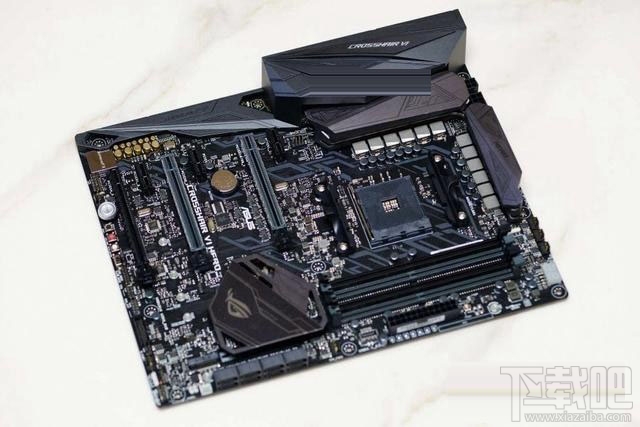
華碩ROG CROSSHAIR VI HERO主板
在基于X370的華碩ROG CROSSHAIR VI HERO主板上,上述方法并未奏效,也許其他主板可以?即使可以,在訪問操作系統時會碰到更大的問題,稍后下文介紹。
安裝方法二:使用無人值守安裝系統
對于定制系統安裝包的用戶,可以通過在線工具實現無人值守安裝,只要不增加額外輸入設置,應當會比較順利。不過,這種方法需要你先將硬盤分區(GPT+UEFI等)準備好,只能熟練此道才能駕輕就熟。
安裝方法三:在另一個系統中安裝Win7
需要注意的是,在安裝好的系統中,將硬盤驅動器遷移到新系統,并不是一個好主意。作為安裝過程的一部分,Windows將檢測正在使用的系統,并為該系統、CPU和芯片組安裝基本驅動程序。在遷移驅動器到另一系統時,就會產生錯亂。這也是為什么通常建議操作系統較好全新安裝,畢竟一個全新的系統總比用得滿滿當當的好系統方便管理。
由于時間關系,奇客使用了英特爾Sandy Bridge平臺,在Z77主板+R7 240顯卡使用系統安裝U盤,進行Win7 64位系統基礎安裝,當操作系統加載時,沒有安裝任何額外的驅動程序。
但是,又碰到了第二個問題。
Win7上的USB驅動程序
AMD 300系列芯片組與第七代APU芯片組(Bristol Ridge)相同,部分硬件仍基于第六代APU(Carrizo)。因此,這些平臺的Win7驅動程序也同時支持AM4芯片組。
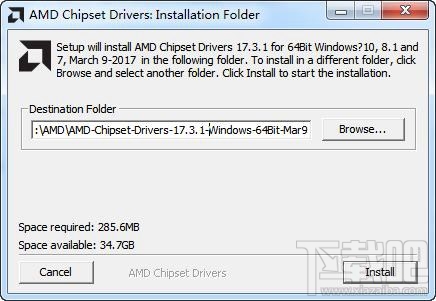
解壓AMD芯片組驅動
AMD官方下載芯片組驅動,目前新版17.3.1,支持Win7/8/10 64位系統。
然而,上述1.2和1.3的USB回退方法并不能說明Windows 7實際上有用于Ryzen的USB驅動程序。 Windows 7可以提供一些基本驅動程序,這允許用戶訪問硬件,但這難以保證。還有一個終極大法可以破解:
Win7 USB驅動程序安裝
1.在無人值守安裝中集成驅動程序
對于熟悉操作系統的老鳥來說,將軟件安裝包或驅動程序集成到系統映像不是難事。這需要從以下文件中提取驅動程序:
USB30_ZP
USB31_PT
2.設置驅動程序在啟動時安裝
下載AMD主板芯片組驅動,解壓到指定目錄下,比如C:AMD,打開驅動解壓目錄,右鍵新建文本文檔,并命名為setup.bat(擴展名一起改掉),右鍵編輯寫入以下內容:
Setup.exe -install
然后保存文件。
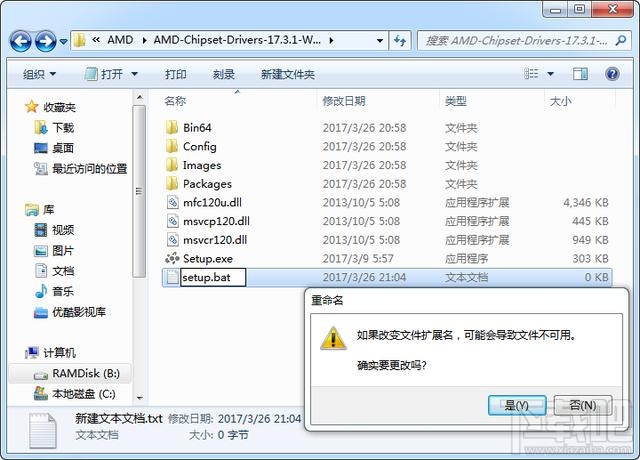
創建自動安裝命令行
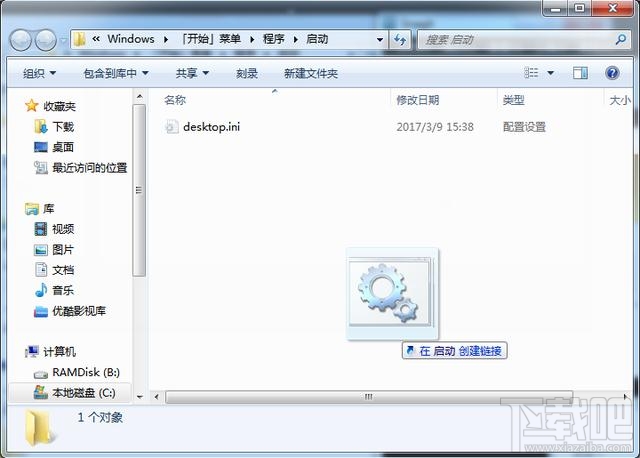
快速創建快捷方式
點擊開始菜單,右鍵打開“啟動”文件夾,左手按住Ctrl+Shift同時,鼠標按住setup.bat并移動到啟動文件夾窗口。
然后關機,遷移SSD到Ryzen平臺,開機啟動幾秒鐘后,系統自動加載并安裝驅動程序,然后鼠標/驅動就可以正常使用了。
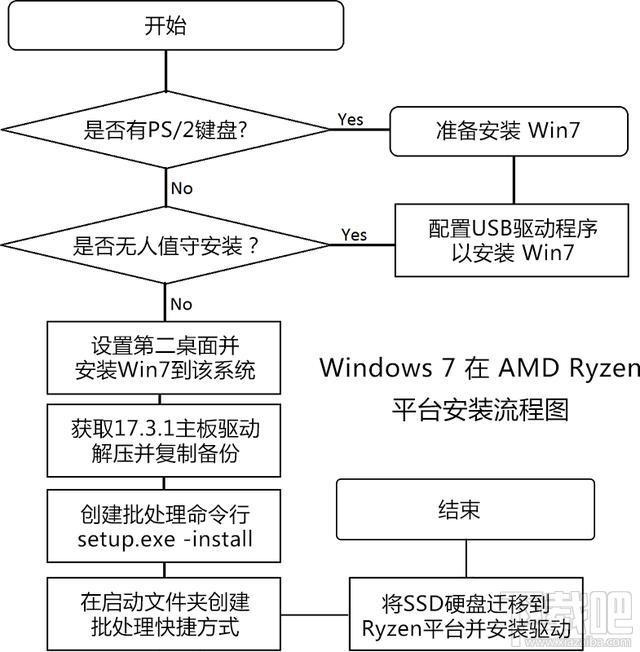
AMD Ryzen安裝Win7系統流程圖
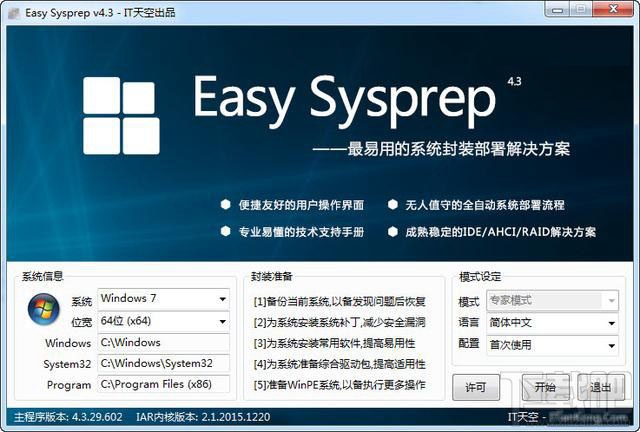
Easy Sysprep以微軟系統準備工具sysprep.exe程序為核心
國外網友還推薦了一個好辦法,不過也是先用備用電腦進行安裝,先安裝AMD USB驅動程序,再運行sysprep(檢查通用硬件以重建HAL)并將硬盤換到Ryzen平臺上。如果需要在多個Ryzen PC上安裝Win7的用戶,可以運行imagex制作一個安裝映像,將可以用于多個SSD硬盤的快速部署。只需在電腦上運行diskpart,創建引導分區和主分區(以及MSR分區,如果想使用UEFI),并將wim提取到主分區然后運行bcdedit,再將Windows安裝添加到引導分區。
或者用可引導WinPE U盤,做成隨身攜帶的sysprep系統鏡像,預先配置好從省電到頁面文件到UI調整的系統設置,其中包括帶有英特爾NIC驅動程序的驅動目錄,聲卡網卡Wifi驅動程序等。不消一兩小時時間即可創建該映像,sysprep或imagex將其映像放到USB,重新恢復系統只需要8分鐘,過程完全自動化節省了大量的時間。
總結:
微軟這一反人類的做法,還是能被萬能的網友想辦法攻克的。我們用這個解決方案,實測能夠在Ryzen平臺上成功安裝Win7 64位系統。相信高手在民間,不久可能有更好的辦法也未可知。盡管如此,還是要強調一下:AMD并沒有正式支持Ryzen AM4平臺安裝Windows 7。
相關文章:

 網公網安備
網公網安備