蘋果臺(tái)式機(jī)怎么安裝Win11系統(tǒng)?蘋果臺(tái)式電腦虛擬機(jī)安裝Win11教程
很多朋友因?yàn)楣ぷ餍枰谔O果臺(tái)式電腦上安裝Windows系統(tǒng)進(jìn)行使用,本來(lái)是使用Win10系統(tǒng)的,Win11發(fā)布正式版以后,許多用戶也想要更新成Win11,但是普通的方法沒(méi)辦法安裝,無(wú)法跳過(guò)TPM,所以今天好吧啦網(wǎng)小編要告訴大家怎么繞過(guò)TPM檢測(cè)在蘋果臺(tái)式機(jī)電腦上安裝Win11,使用虛擬機(jī)進(jìn)行安裝確實(shí)方便很多。
蘋果臺(tái)式電腦虛擬機(jī)安裝Win11教程
1、打開(kāi)蘋果電腦的Parallels Desktop 16虛擬機(jī),進(jìn)入Windows系統(tǒng),接著下載win11鏡像壓縮包解壓到桌面中。
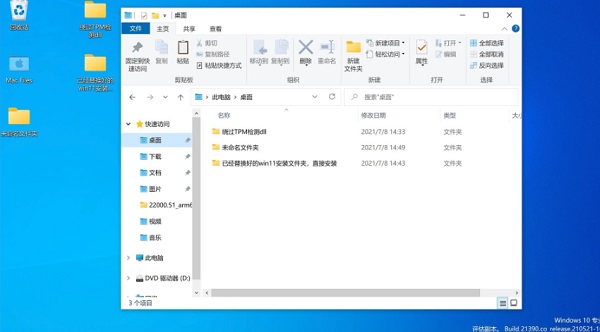
2、然后將里面的win11文件夾復(fù)制進(jìn)c盤中。
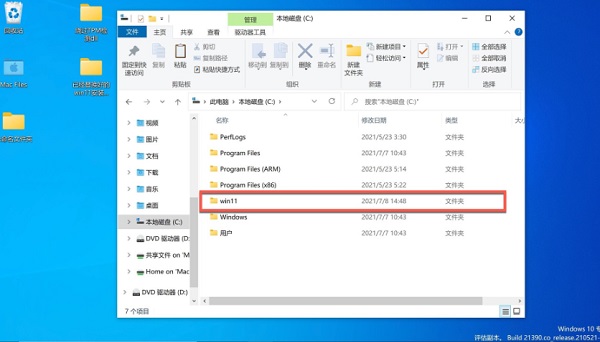
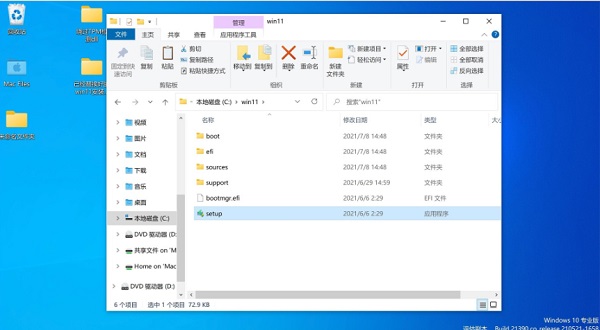
3、然后我們點(diǎn)擊打開(kāi)win11文件夾,雙擊setup開(kāi)始安裝。
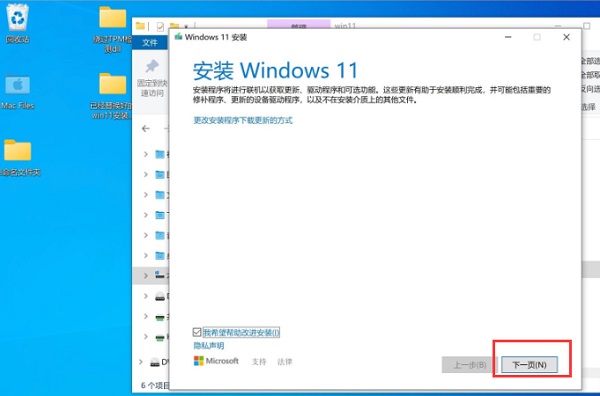
4、彈出win11安裝頁(yè)面,點(diǎn)擊下一頁(yè)即可。
5、我們點(diǎn)擊接受聲明和許可條款。
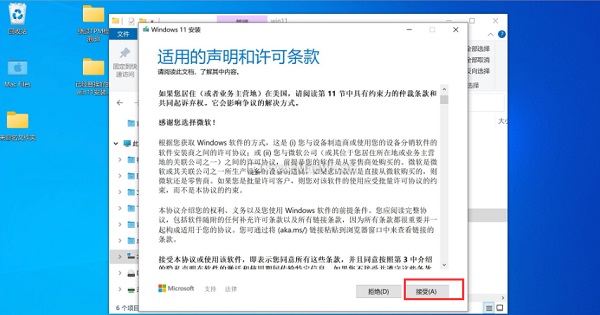
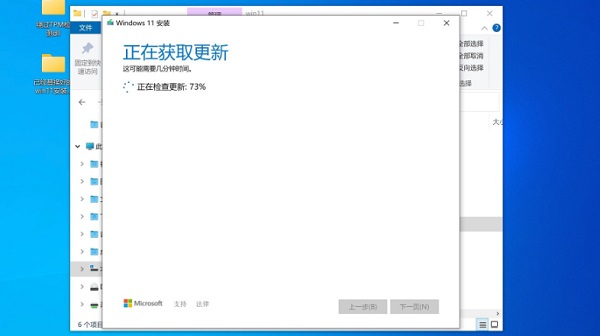
6、系統(tǒng)會(huì)開(kāi)始自動(dòng)檢測(cè)更新,我們耐心等待即可。
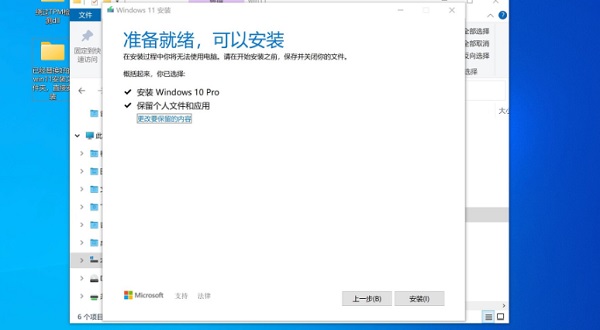
7、準(zhǔn)備就緒之后,點(diǎn)擊“安裝”就可以了。
8、正在安裝win11系統(tǒng),等待系統(tǒng)自動(dòng)安裝完成。

9、多次重啟后,進(jìn)入Win11系統(tǒng),電腦會(huì)自動(dòng)更新Parallels Tools,等待一分鐘即可。
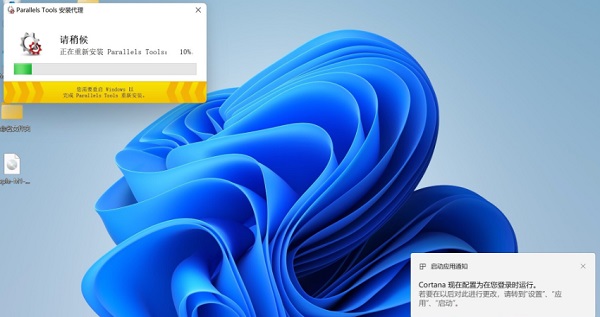
10、當(dāng)安裝完成,點(diǎn)擊重啟啟動(dòng)按鈕。

11、重啟后,win11安裝完成,我們就可以在蘋果電腦上使用win11系統(tǒng)啦。
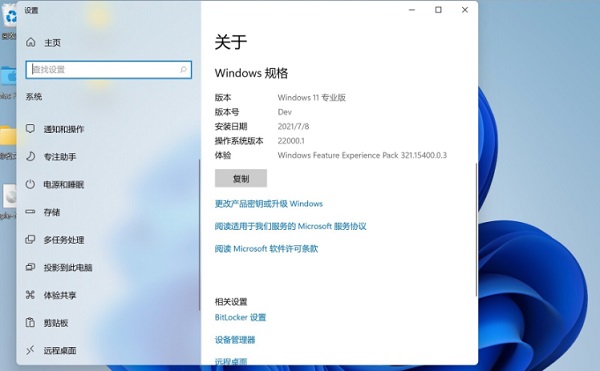
以上就是在蘋果臺(tái)式電腦上安裝win11系統(tǒng)的教程,因?yàn)槭怯锰摂M機(jī)進(jìn)行安裝的,所以不會(huì)影響到本來(lái)的蘋果系統(tǒng),希望能夠幫助到大家。
相關(guān)文章:
1. OS X 10.12.2 Beta 6怎么樣?OS X 10.12.2 Beta 6更新方法2. Win10怎么更改文件類型 windows如何修改文件類型3. 怎么讓Dock欄只顯示已打開(kāi)的應(yīng)用程序?Dock欄只顯示已打開(kāi)的應(yīng)用程序的方法4. 如何在MacBook上安裝OS X 10.9系統(tǒng)?Mac安裝OS X 10.9系統(tǒng)教程5. OS X 10怎么升級(jí)?升級(jí)OS X 10方法6. 怎么更新顯卡驅(qū)動(dòng)win10 win10如何更新顯卡驅(qū)動(dòng)程序7. ubuntu怎么安裝中文輸入法?8. 電腦控制面板怎么打開(kāi) win10電腦如何調(diào)出控制面板9. OS X yosemite u盤制作方法10. linux服務(wù)器快速卸載安裝node環(huán)境(簡(jiǎn)單上手)

 網(wǎng)公網(wǎng)安備