文章詳情頁
Windows10創(chuàng)意者索引怎么徹底關閉
瀏覽:233日期:2023-03-17 13:59:58
Windows系統(tǒng)自帶有索引服務功能,它可以為文件、電子郵件等內(nèi)容提供索引,以提高系統(tǒng)訪問信息的速度。然而有些Windows10用戶認為系統(tǒng)的索引速度并不是那么快,又還要占據(jù)系統(tǒng)的資源,所以這些用戶就想關閉Windows10索引服務。該如何操作進行關閉 呢?下面小編就為大家?guī)鞼indows10系統(tǒng)徹底關閉索引的操作方法,一起去看看Windows10創(chuàng)意者索引怎么徹底關閉吧。
步驟一:刪除和重建索引
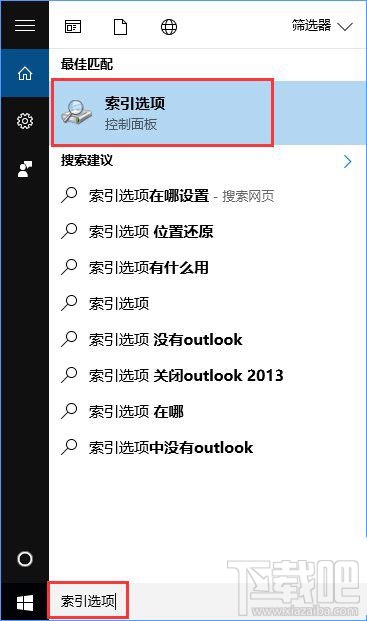
1、在Cortana搜索框中輸入“索引選項”,并點擊打開“索引選項(控制面板)”;
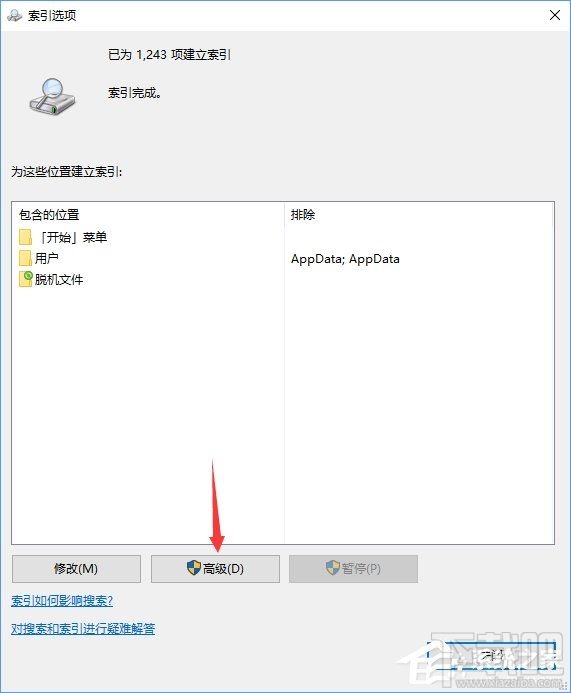
2、這時會跳出索引選項窗口,我們點擊“高級”按鈕,打開“高級選項”窗口;
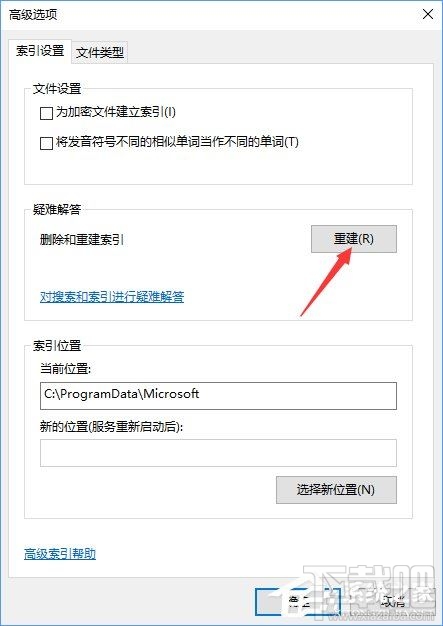
3、在高級選項窗口中有“重建”按鈕,點擊即可刪除和重建索引。
步驟二:停止和禁用WSearch服務
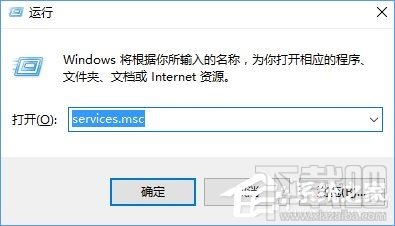
1、按下Win+R打開運行框,輸入services.msc回車;
2、在“服務管理器”右側找到“Windows Search”服務;
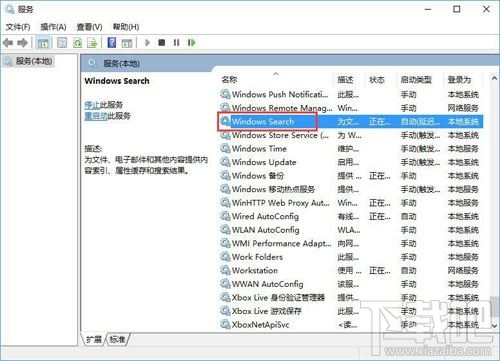
3、雙擊“Windows Search”服務,打開“Windows Search的屬性”窗口,點擊底部的“停止”按鈕,停止該服務,然后把中間的“啟用類型”設置為“禁用”,確定;
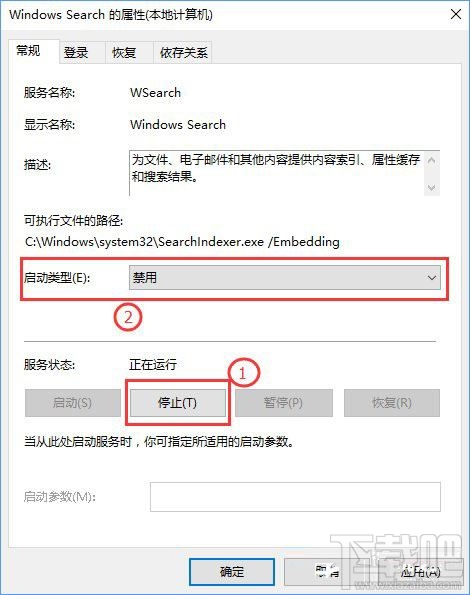
4、這樣就徹底關閉了Windows10索引功能。
標簽:
Windows系統(tǒng)
相關文章:
1. Windows10配置Java環(huán)境教程2. Windows10如何阻止用戶從開始菜單卸載應用程序?3. Windows10提示不支持此接口的解決方法4. windows10如何關閉屏幕保護5. Windows10修改Microsoft賬戶密碼方法介紹6. Windows10 1709無法在局域網(wǎng)中共享本機怎么辦?7. Win10系統(tǒng)藍屏重啟的原因是什么?Windows10藍屏重啟解決方案8. 2018年3月Windows10全球份額不升反降 Windows 7成大贏家9. Windows10如何給新電腦分區(qū)?Win10快速分區(qū)教程10. Win8系統(tǒng)如何取消任務欄的獲取Windows10圖標?
排行榜

 網(wǎng)公網(wǎng)安備