win7文件夾背景色更改教程
雖然使用了很長(zhǎng)時(shí)間的電腦,但是很多朋友可能不知道,win7系統(tǒng)文件夾的背景色是可以更改的,我們可以選擇自己喜歡的顏色成為文件夾的背景色,只需要替換相應(yīng)的文件就可以了,下面一起來看一下吧。
win7文件夾背景色更改教程1、首先我們進(jìn)入“windows”文件夾。
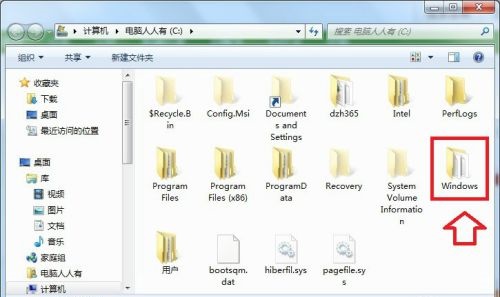
2、然后進(jìn)入以下路徑“C:WindowsResourcesThemesAeroShellNormalColor”,找到“shellstyle.dll”文件,復(fù)制他,然后關(guān)注一下它的大小。
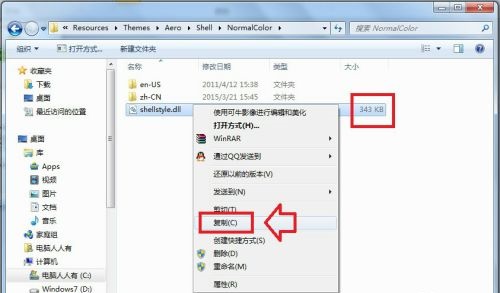
3、接著新建一個(gè)文件夾,將它粘貼進(jìn)去,備份好。
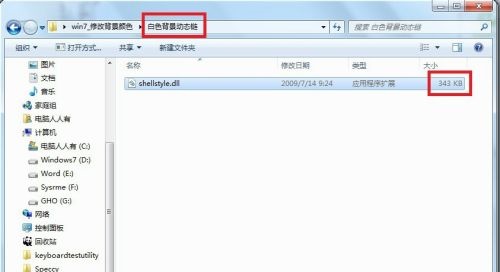
4、接著在網(wǎng)上下載一個(gè)想要顏色的動(dòng)態(tài)庫(kù)文件。查看它的大小。
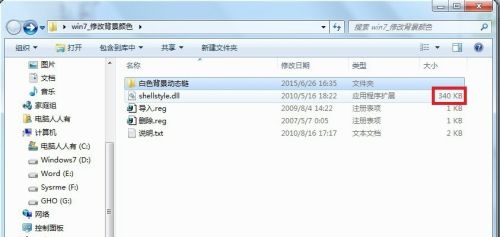
5、然后我們右鍵選中它,點(diǎn)擊“獲取權(quán)限”

6、接著回到上文“C:WindowsResourcesThemesAeroShellNormalColor”這個(gè)位置,將文件粘貼進(jìn)去。
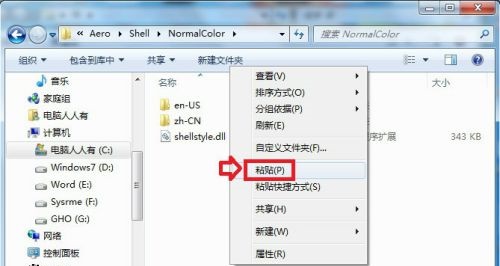
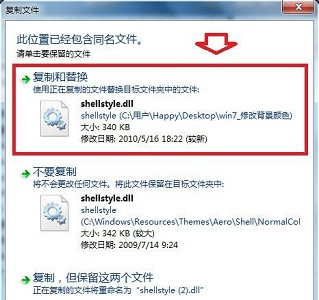
7、然后在這個(gè)提示框中選擇“復(fù)制和替換”
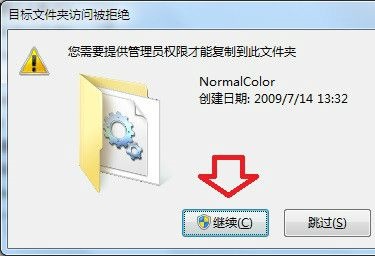
8、如果彈出這個(gè)提示框,點(diǎn)擊“繼續(xù)”
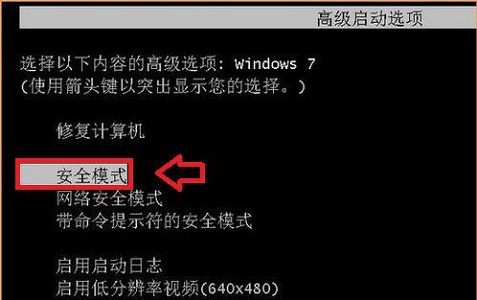
9、如果還是不讓粘貼進(jìn)去,就進(jìn)入安全模式再進(jìn)行上述操作就可以了。
相關(guān)文章:win7桌面背景更改教程 | win7excel背景顏色更改教程
以上就是win7文件夾背景色更改教程了,如果想要更改回來,只要將提前備份的文件復(fù)制粘貼回去就可以了。想知道更多相關(guān)教程還可以收藏好吧啦網(wǎng)。
以上就是win7文件夾背景色更改教程的全部?jī)?nèi)容,望能這篇win7文件夾背景色更改教程可以幫助您解決問題,能夠解決大家的實(shí)際問題是好吧啦網(wǎng)一直努力的方向和目標(biāo)。
相關(guān)文章:
1. Win11預(yù)覽版23419正在整合 Cloud PC 相關(guān)的組件和功能2. 華碩win11安全啟動(dòng)怎么開啟3. CentOS上的安全防護(hù)軟件Selinux詳解4. Win11怎么運(yùn)行安卓應(yīng)用?Win11直接運(yùn)行安卓app教程5. Win10搜索框太大怎么縮小?Win10搜索框縮小教程6. Win11系統(tǒng)內(nèi)核隔離內(nèi)存完整性關(guān)閉易受攻擊怎么解決?7. VMware發(fā)布Fusion 22H2免費(fèi)預(yù)覽版 Mac電腦可運(yùn)行Win118. Win11系統(tǒng)安裝Android子系統(tǒng)完整教程9. 怎么消除Win10系統(tǒng)中自帶的廣告?10. 統(tǒng)信UOS終端窗口怎么設(shè)置總在最前? UOS置頂終端窗口的技巧
 網(wǎng)公網(wǎng)安備