winxp系統(tǒng)中開始菜單圖標顏色變了具體處理步驟
在使用winxp系統(tǒng)的時候,開始菜單圖標顏色變了,該怎么處理呢?今天在此就呈現(xiàn)了winxp系統(tǒng)中開始菜單圖標顏色變了的具體處理步驟。
1:以前在winxp系統(tǒng)的時候也調(diào)整過這個主題顏色,所以輕車熟路在桌面上右鍵點擊鼠標,然后選擇個性化。
2:打開的對話框中的【背景】一欄中,在右側(cè)可以看到預(yù)覽中的效果和我們電腦的效果一樣 都是變成橙色的了。
3:再看右側(cè)的選項我們就明白了。原來我現(xiàn)在的背景圖片是一個含有橙色較多的圖片。
4:我們點擊左邊的【顏色】選項卡。右側(cè)有一項【從我的背景自動選取一種主顏色】在這個選項下面還有一個選項【顯示“開始”菜單、任務(wù)欄和操作中心的顏色】如果這個開啟那么開始菜單、任務(wù)欄和操作中心也會帶有背景主顏色的效果。
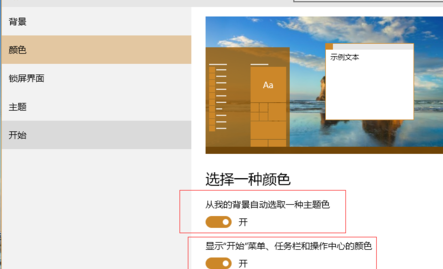
5:這回終于是明白了,我們再進入【背景】菜單里,選擇一個藍色的圖片替換掉現(xiàn)在的這個背景圖,再關(guān)閉所有的窗口,電腦界面就都回復(fù)正常了。
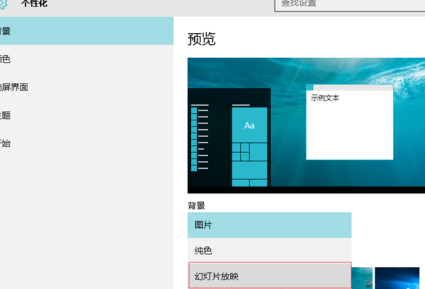
6:如果我們不是想要用單一的圖片作為背景怎么辦呢?有辦法,首先按照第五步將背景圖片換成我們想要的那個,開始菜單和任務(wù)欄等都變成了我們習(xí)慣的顏色,接下來我們將更換圖片上面的一個【背景】選項的下拉菜單更改為【幻燈片放映】,下面就會自動由圖片換成系統(tǒng)默認的一個桌面背景的“圖片”文件夾。我們無需更改這個,當然你也可以把你喜歡的圖片放到這個圖片文件夾里,系統(tǒng)就會每隔一段時間自動更換桌面背景。
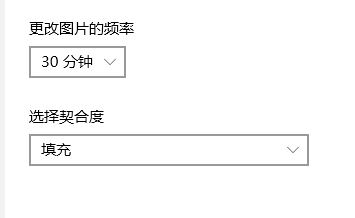
7:當然你也可以在下面繼續(xù)修改圖片背景更換的時間,和在桌面的顯示方式:是填充還是平鋪還是拉伸或者是跨區(qū)等等。
8:修改完所有配置之后我們直接關(guān)閉窗口就可以,無需保存。我們再打開桌面上的開始菜單看看里面的圖標是不是又回到了你喜歡的顏色了!
根據(jù)上文為你們描述的winxp系統(tǒng)中開始菜單圖標顏色變了的具體處理步驟,你們自己也趕緊去試試吧!
相關(guān)文章:
1. 華為matebook怎么升級win112. Win11系統(tǒng)安裝Android子系統(tǒng)完整教程3. Win10搜索框太大怎么縮小?Win10搜索框縮小教程4. mac系統(tǒng)自帶的地圖怎么避開收費站? 蘋果地圖避開收費站的技巧5. Win11怎么運行安卓應(yīng)用?Win11直接運行安卓app教程6. Win10如何屏蔽更新?Win10屏蔽更新的詳細步驟7. Windows 7旗艦版系統(tǒng)下鍵盤失靈無法輸入怎么辦?8. Win11預(yù)覽版23419正在整合 Cloud PC 相關(guān)的組件和功能9. Win7開機提示登錄進程初始化失敗如何解決?10. Win7系統(tǒng)沒有Rthdcpl.exe如何解決?

 網(wǎng)公網(wǎng)安備