文章詳情頁
windows11電源高性能設(shè)置步驟介紹
瀏覽:44日期:2022-12-03 17:58:26
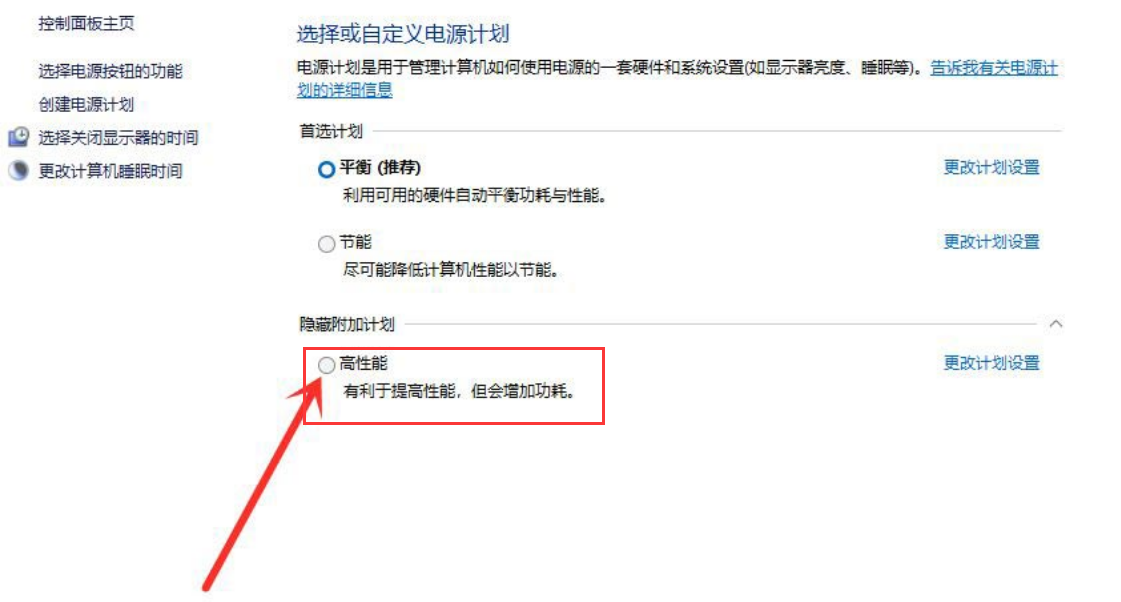
在微軟全新上線的windows11系統(tǒng)中,用戶是可以通過選擇電源計(jì)劃的方式,來幫助計(jì)算機(jī)提高電源使用性能的,那么具體的高性能設(shè)置步驟,小編都已經(jīng)為大家整理在下方的文章中了!

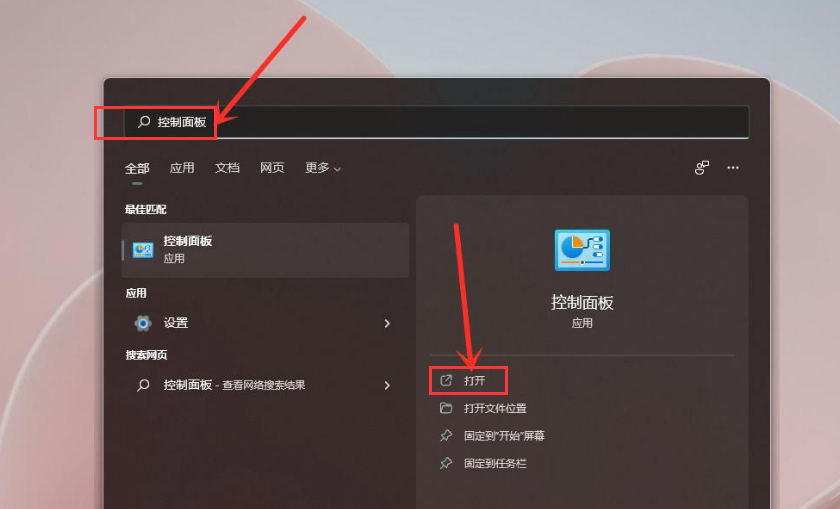
1.在開始菜單中搜索并打開控制面板
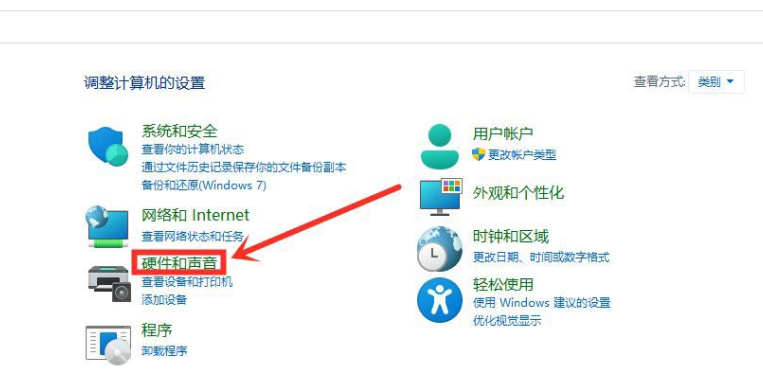
2.點(diǎn)擊硬件和聲音選項(xiàng)
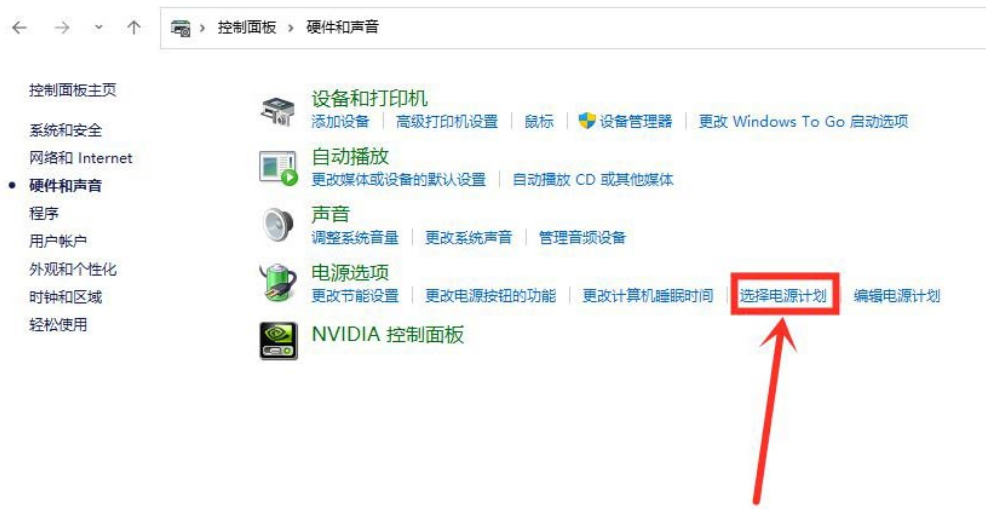
3.點(diǎn)擊電源選項(xiàng)中的選擇電源計(jì)劃按鈕
4.打開顯示附加計(jì)劃中的下拉列表
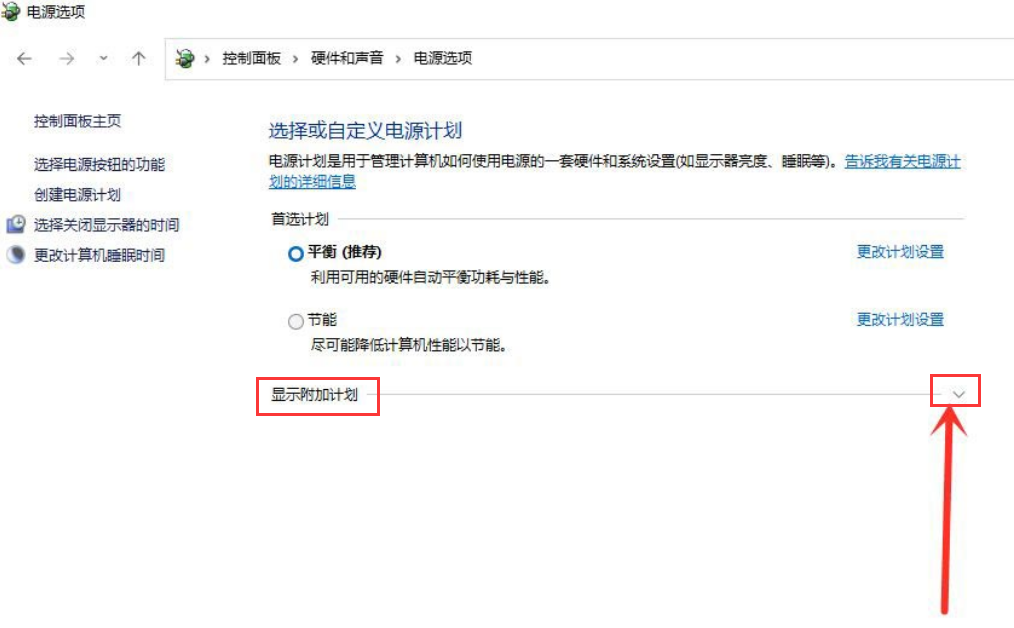
5.勾選高性能按鈕并保存設(shè)置即可
科技進(jìn)步的速度總是讓人目不暇接,掌握了以上的技能,你又為自己的知識庫增加了一點(diǎn)儲備,IE瀏覽器中文網(wǎng)站還有更多驚喜等你來發(fā)現(xiàn)哦。
win11使用教程大全系統(tǒng)更新介紹頁面變化功能特性升級注意事項(xiàng)關(guān)機(jī)鍵位置與MacOS12系統(tǒng)對比介紹操作教程開啟正常模式查看TPM 2.0關(guān)閉防火墻開啟多顯示器校準(zhǔn)時間顯示添加中文輸入下載五筆輸入查看ip地址開啟安全中心查看控制面板添加休眠菜單取消粘滯鍵暫停更新開啟自動登錄刷新頁面方法開啟最佳性能添加回收站音量調(diào)整調(diào)整任務(wù)欄添加打印設(shè)備游戲獨(dú)立運(yùn)行開啟深色模式桌面語音欄查看cpu性能查看隱藏文件退回win10系統(tǒng)打開觸摸鍵盤隱藏菜單欄預(yù)覽體驗(yàn)計(jì)劃空白解決方法創(chuàng)建開始菜單快捷方式不支持tpm2.0解決辦法介紹?點(diǎn)擊可進(jìn)入Windows11文章專區(qū)?
標(biāo)簽:
Windows系統(tǒng)
相關(guān)文章:
1. centos7如何快速啟動應(yīng)用程序?2. win7系統(tǒng)ie瀏覽器自動跳出網(wǎng)頁怎么解決3. WinXP電腦很卡很慢如何解決?4. Win11更新KB5006674連接共享打印機(jī)0x000006e4(RPC_S_CANNOT_SUPPORT)怎么辦?5. Win10如何讓復(fù)制文件路徑選項(xiàng)在右鍵菜單永久保留6. Windows 7的默認(rèn)配置確實(shí)不如Vista安全7. win7怎么設(shè)置屏幕休眠密碼(win7屏幕保護(hù)設(shè)置密碼)8. win10系統(tǒng)始終以管理員身份運(yùn)行如何設(shè)置9. win8.1升級win10出現(xiàn)modern setup host停止工作怎么辦?10. win7系統(tǒng)中文件背景顏色的修改方法
排行榜
 網(wǎng)公網(wǎng)安備