文章詳情頁
windows11本地打印機安裝教程分享
瀏覽:148日期:2022-12-03 17:49:29
windows11中自帶的打印機功能,能夠大幅度提高用戶的在線辦公效率,但是很多用戶在剛上手使用時,都不知道這全新的系統該如何安裝本地打印機,所以小編下面就為大家帶來了具體的操作方法,一起來看看吧!

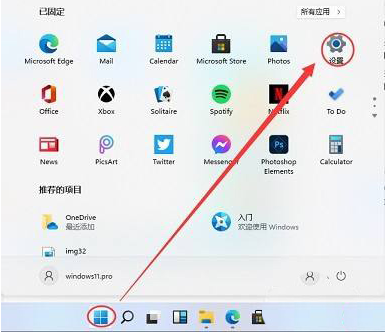
1.在開始菜單中點擊右上角的設置按鈕
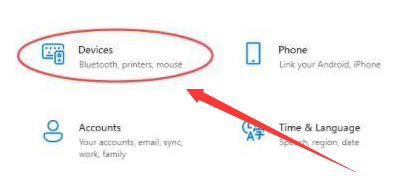
2.找到Devices打開設備選項
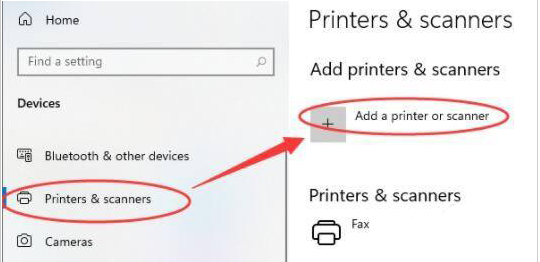
3.在左側頁面中找到printers&scanners菜單,點擊Add a printer or scanner按鈕
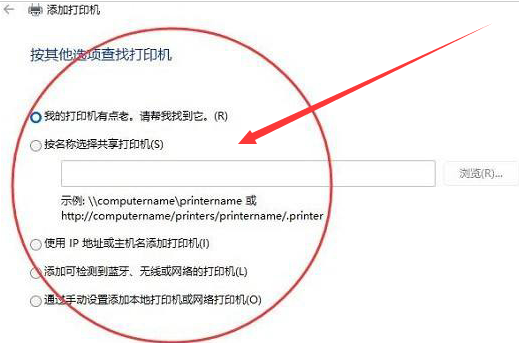
4.點擊箭頭所指藍字區域
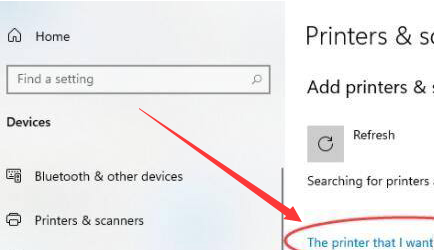
5.通過名稱搜索找到自己的本地打印機即可
學習是一個漫長的過程,每天多知道一點點,你離理想中的自己就會更近一步,想獲取更多相關信息就常來IE瀏覽器中文網站看看吧。
win11使用教程大全系統更新介紹頁面變化功能特性升級注意事項關機鍵位置與MacOS12系統對比介紹操作教程開啟正常模式查看TPM 2.0關閉防火墻開啟多顯示器校準時間顯示添加中文輸入下載五筆輸入查看ip地址開啟安全中心查看控制面板添加休眠菜單取消粘滯鍵暫停更新開啟自動登錄刷新頁面方法開啟最佳性能添加回收站音量調整調整任務欄添加打印設備游戲獨立運行開啟深色模式桌面語音欄查看cpu性能查看隱藏文件退回win10系統打開觸摸鍵盤隱藏菜單欄預覽體驗計劃空白解決方法創建開始菜單快捷方式不支持tpm2.0解決辦法介紹?點擊可進入Windows11文章專區?
標簽:
Windows系統
相關文章:
1. win7系統ie瀏覽器自動跳出網頁怎么解決2. WinXP電腦很卡很慢如何解決?3. Win11更新KB5006674連接共享打印機0x000006e4(RPC_S_CANNOT_SUPPORT)怎么辦?4. Windows 7的默認配置確實不如Vista安全5. Win10如何讓復制文件路徑選項在右鍵菜單永久保留6. win7怎么設置屏幕休眠密碼(win7屏幕保護設置密碼)7. win10系統始終以管理員身份運行如何設置8. Win11如何禁止系統自動更新 Win11關閉系統自動更新的方法9. 解決win10運行com提示“錯誤代碼 80040154-沒有注冊類”的方法10. win8.1升級win10出現modern setup host停止工作怎么辦?
排行榜
 網公網安備
網公網安備