文章詳情頁
Windows11隱藏菜單文件方法介紹
瀏覽:29日期:2022-12-03 16:38:46
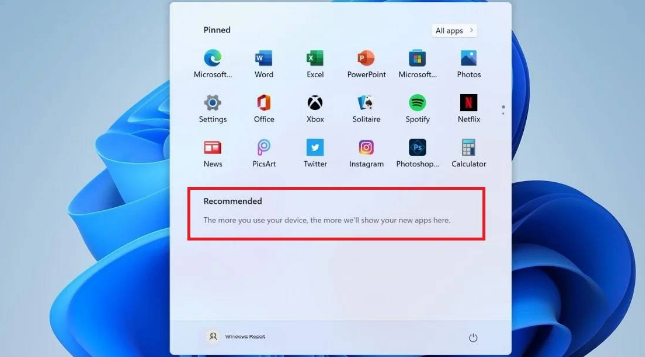
很多用戶在更新Windows11系統后,會發現開始菜單的推薦文件顯示非常雜亂,并且還無法進行移動,對辦公帶來了極大的不便。那么希望小編下面的文章中講解的隱藏菜單文件方法,可以對大家有所幫助。
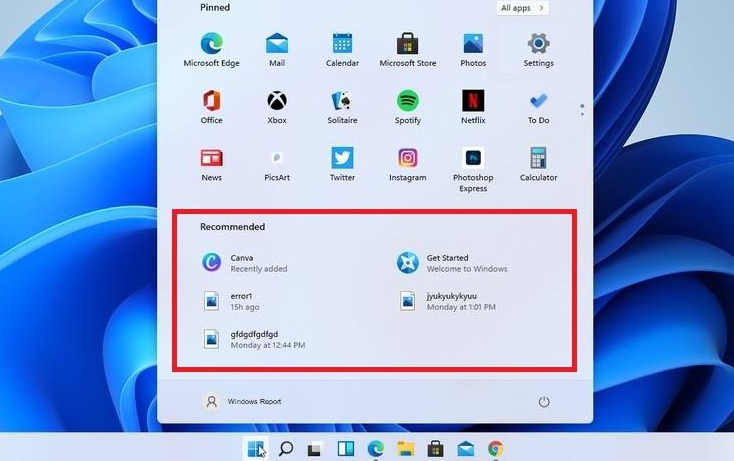
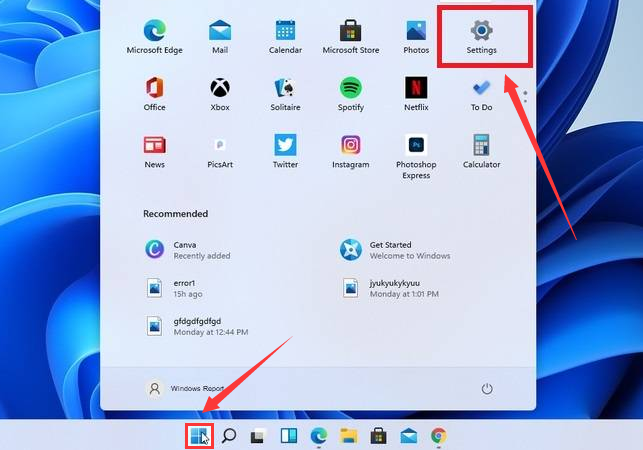
1.點擊桌面的開始菜單,打開設置頁面
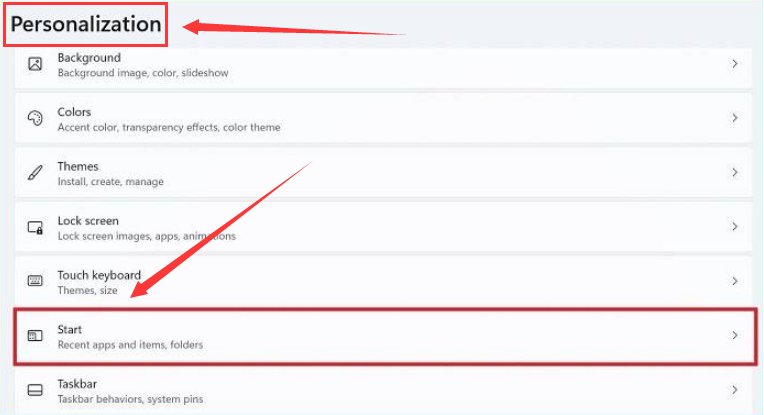
2.在左側側邊欄中選擇Personalization(個性化部分),點擊start開始按鈕
3.找到下圖箭頭所指紅框位置,將On調整為Off關閉并保存設置
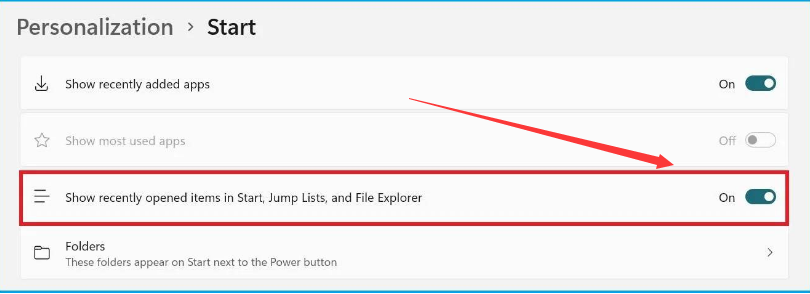
4.完成設置后即可看到底部文件、程序已全部隱藏
學習是一個漫長的過程,每天多知道一點點,你離理想中的自己就會更近一步,想獲取更多相關信息就常來IE瀏覽器中文網站看看吧。
win11使用教程大全系統更新介紹頁面變化功能特性升級注意事項關機鍵位置與MacOS12系統對比介紹操作教程開啟正常模式查看TPM 2.0關閉防火墻開啟多顯示器校準時間顯示添加中文輸入下載五筆輸入查看ip地址開啟安全中心查看控制面板添加休眠菜單取消粘滯鍵暫停更新開啟自動登錄刷新頁面方法開啟最佳性能添加回收站音量調整調整任務欄添加打印設備游戲獨立運行開啟深色模式桌面語音欄查看cpu性能查看隱藏文件退回win10系統打開觸摸鍵盤隱藏菜單欄預覽體驗計劃空白解決方法創建開始菜單快捷方式不支持tpm2.0解決辦法介紹?點擊可進入Windows11文章專區?
標簽:
Windows系統
相關文章:
1. Win11怎么運行安卓應用?Win11直接運行安卓app教程2. Windows 7旗艦版系統下鍵盤失靈無法輸入怎么辦?3. Win10搜索框太大怎么縮小?Win10搜索框縮小教程4. Win11系統內核隔離內存完整性關閉易受攻擊怎么解決?5. 華為matebook怎么升級win116. 電腦windows7一鍵還原在哪?7. Win7查看照片器提示內存不足怎么辦?Win7查看照片器提示內存不足的解決方法8. Win11系統安裝Android子系統完整教程9. mac系統自帶的地圖怎么避開收費站? 蘋果地圖避開收費站的技巧10. Win11預覽版23419正在整合 Cloud PC 相關的組件和功能
排行榜

 網公網安備
網公網安備