怎么用Windows Defender掃描文件夾中的惡意軟件?
Windows 10 附帶一個名為 Windows Defender 的免費內(nèi)置防病毒程序,可提供實時保護(hù)并能夠?qū)δ挠嬎銠C(jī)執(zhí)行掃描。
它還允許您執(zhí)行自定義掃描,讓您指定要掃描惡意軟件的特定文件夾或驅(qū)動器。由于您只需要掃描那個文件夾,掃描時間將比掃描整臺機(jī)器要快得多。
下面我們提供了兩種方法,可用于對特定文件夾執(zhí)行自定義掃描。
方法 1:右鍵單擊文件夾并掃描它
如果您希望掃描單個文件夾及其子文件夾,最簡單的方法是右鍵單擊該文件夾并選擇“使用 Windows Defender 掃描”,如下所示。
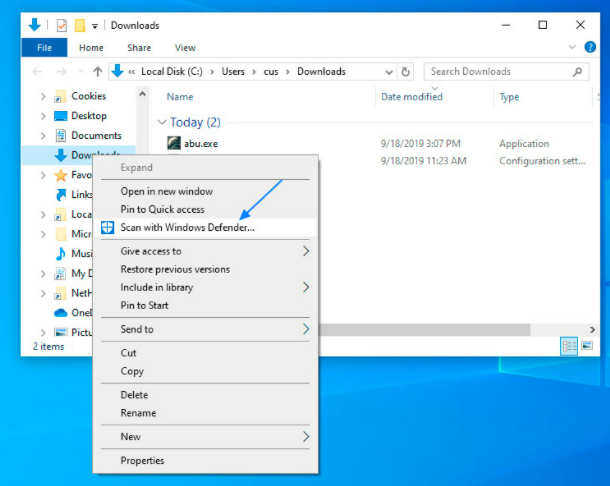
右鍵單擊并掃描文件夾
選擇 使用 Windows Defender 掃描。。。后,Windows Defender 將啟動并掃描文件夾及其子文件夾中的所有文件。
如果發(fā)現(xiàn)惡意軟件,它會發(fā)出如下警告。
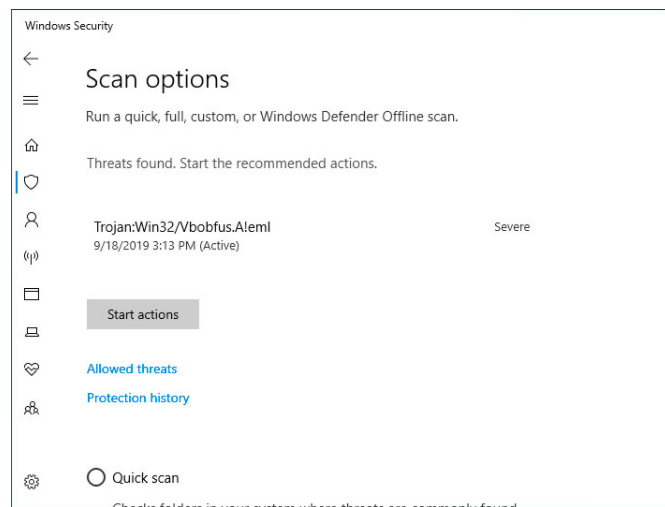
檢測到惡意軟件!
您現(xiàn)在應(yīng)該單擊“開始操作” 按鈕以隔離該文件并使其無法訪問。
完成后,Windows 安全中心將為您提供如下所示的摘要。
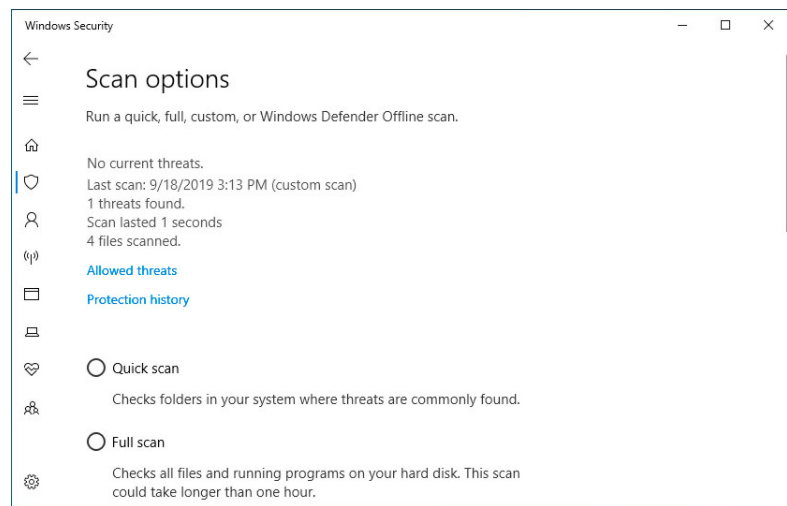
Windows 安全摘要
您現(xiàn)在可以關(guān)閉 Windows 安全中心。
方法 2:使用 Windows Defender 執(zhí)行自定義掃描
另一種方法是使用 Windows Defender 界面對選定文件夾執(zhí)行自定義掃描。為此,請按照以下步驟操作:
從“開始”菜單中,搜索“ Windows 安全”并在出現(xiàn)如下所示的結(jié)果時單擊它。
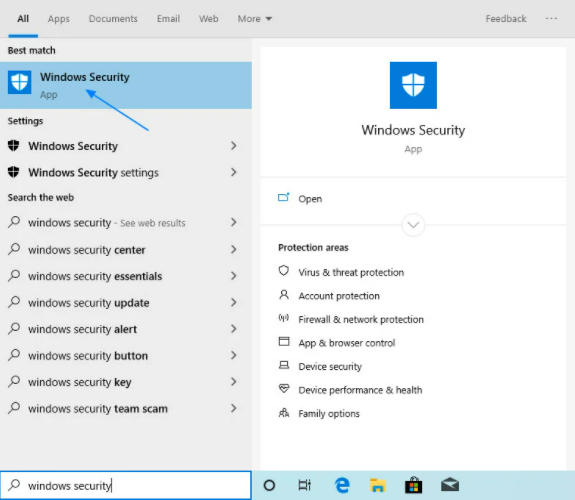
搜索 Windows 安全
當(dāng) Windows 安全中心打開時,單擊病毒和威脅防護(hù)選項。
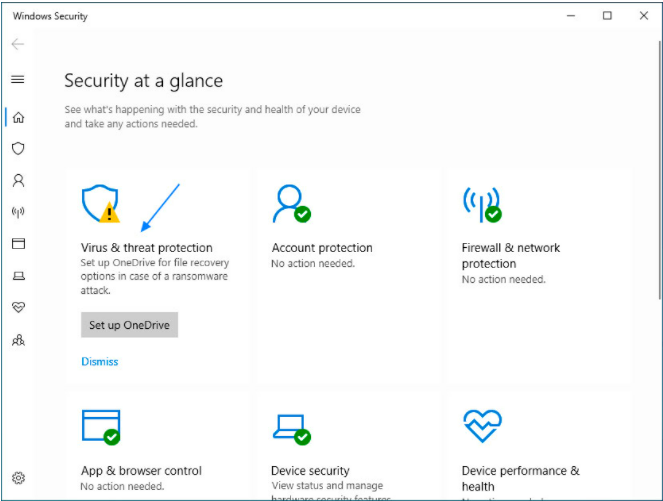
Windows 安全屏幕
當(dāng)病毒和威脅防護(hù)屏幕打開時,單擊掃描選項 鏈接,如下所示。
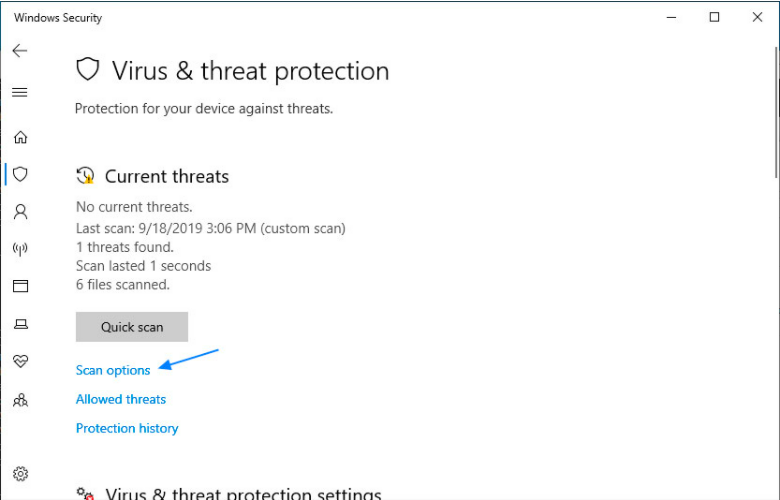
選擇掃描選項
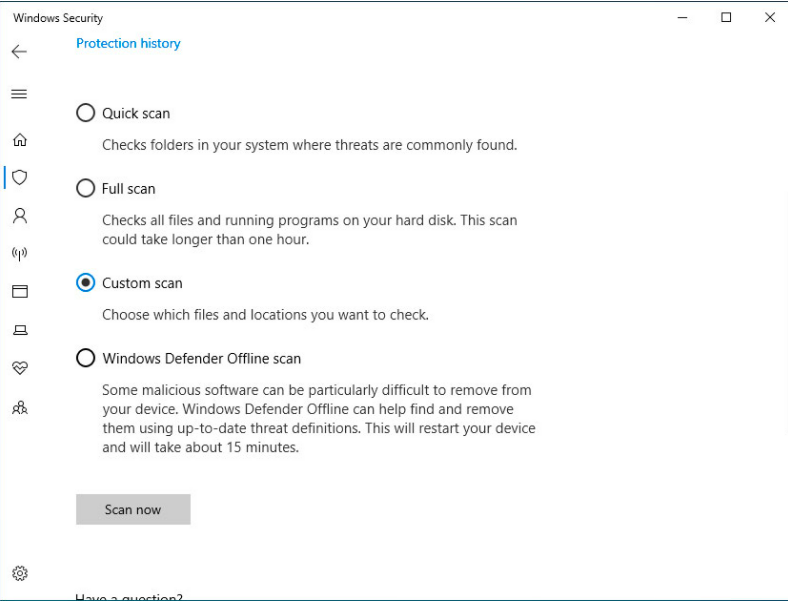
當(dāng)掃描選項屏幕打開時,向下滾動并選擇自定義掃描。然后單擊立即掃描 以開始自定義掃描。
顯示版本信息的 Windows 安全性關(guān)于頁面
Windows Defender 現(xiàn)在會詢問您要掃描哪個文件夾。在我們的示例中,我們選擇了 C: 驅(qū)動器來掃描整個 C: 驅(qū)動器,并且僅掃描該驅(qū)動器及其所有子文件夾。
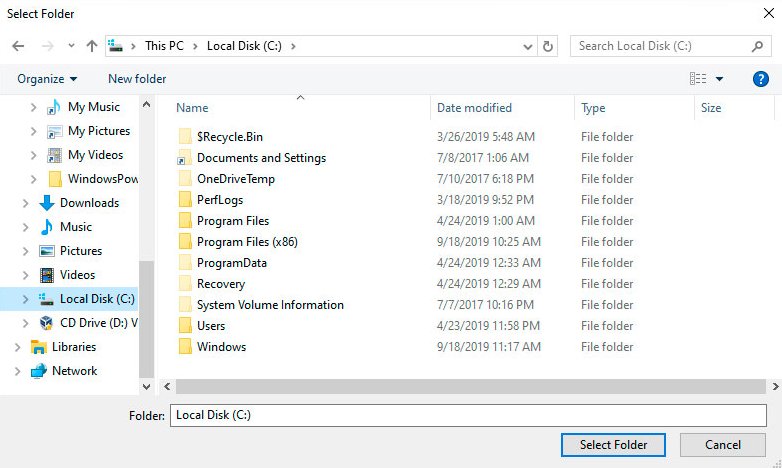
選擇要掃描的驅(qū)動器
Windows Defender 現(xiàn)在將掃描輸入 C: 驅(qū)動器中的惡意軟件。運行時,它將提供已掃描文件的運行計數(shù)以及完成掃描前剩余的大致時間。
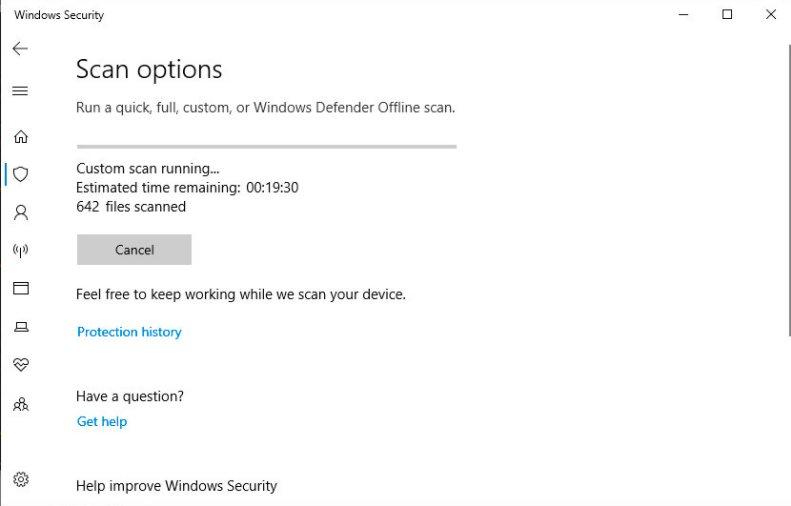
掃描 C: 驅(qū)動器
完成后,它將列出已檢測到的感染數(shù)量。要清除感染,請單擊“開始操作”按鈕。
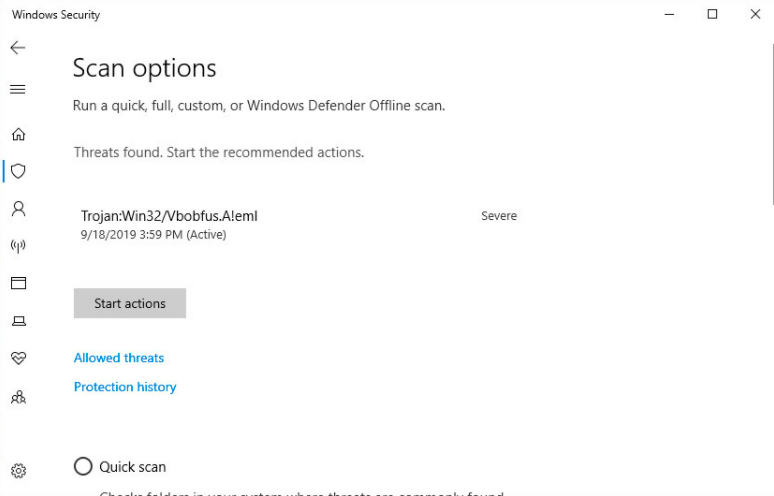
檢測到的威脅
查看摘要后,您可以關(guān)閉窗口。
相關(guān)文章:
1. Win11怎么運行安卓應(yīng)用?Win11直接運行安卓app教程2. Win10如何屏蔽更新?Win10屏蔽更新的詳細(xì)步驟3. Win10搜索框太大怎么縮小?Win10搜索框縮小教程4. 華為matebook怎么升級win115. Win11系統(tǒng)安裝Android子系統(tǒng)完整教程6. Windows 7旗艦版系統(tǒng)下鍵盤失靈無法輸入怎么辦?7. 電腦windows7一鍵還原在哪?8. Win7開機(jī)提示登錄進(jìn)程初始化失敗如何解決?9. mac系統(tǒng)自帶的地圖怎么避開收費站? 蘋果地圖避開收費站的技巧10. Win11預(yù)覽版23419正在整合 Cloud PC 相關(guān)的組件和功能

 網(wǎng)公網(wǎng)安備