Win10系統電腦健康狀況檢查不通過如何解決?
大家都知道想要在電腦上安裝Win11系統,就需要進行“電腦健康狀況檢查”的過程,但是有用戶反映自己電腦健康狀況檢查不通過該怎么辦呢?下面我們就來看看Win10系統電腦健康狀況檢查不通過的解決辦法。
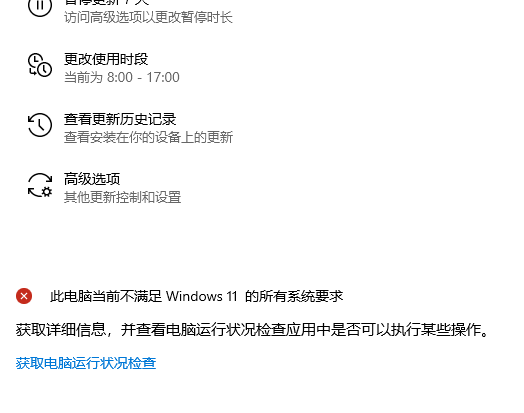
Win10系統電腦健康狀況檢查不通過的解決方法:
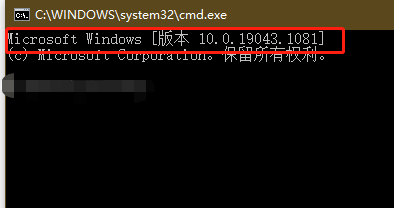
同時按下鍵盤上的【win】和【R】鍵,打開【運行】工具,然后輸入【cmd】,點擊【確定】,進入【命令控制符】界面,在【命令控制符】界面上方,就能看到版本了。
其次確認顯卡是否支持DX12,查看方法同時按下鍵盤上的【win】和【R】鍵,打開【運行】工具,然后輸入【dxdiag】確定,首次啟動需要點確定,然后會出現下面的界面。

在顯示頁面上功能級別中有12_X,驅動程序模型WDDM2.x以上的說明顯卡支持DX12,否則不支持。
確認系統硬盤分區為GPT格式,確認方法:右鍵此電腦-管理-磁盤管理。
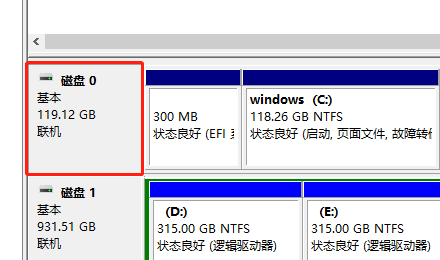
右鍵磁盤0-屬性-卷。
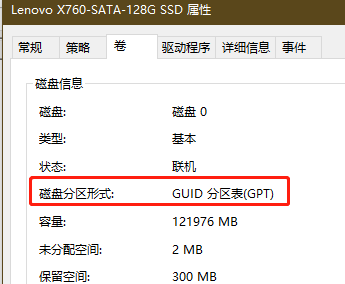
如果之前不是GPT格式,說明系統啟動方式肯定不是uefi模式,如果需要更改為UEFI模式必須重裝系統,可以參考【怎么用U盤安裝Win10系統?U啟動U盤安裝Win10系統教程】。
然后就是打開TPM步驟(需要設置BIOS,操作有風險),這里以某xing B360m主板為例,進入BIOS,在BIOS頁面右上角選擇語言English改為中文(文中有中文和英文設置界面),打開高級模式,依次打開SETTINGS-安全(Security)-Trusted Computing-安全設備支持(Security Device Support)-禁止改為允許(Enabled)-TPM設備選擇(TPM Device Support)-改為PTT。
完成以上操作一般就可以通過健康檢測了,如果提示Windows10版本或更高版本才能安裝此應用程序的提示那么就先升級Windows。打開所有設置-更新與安全-檢查更新,Windows10版本太低了,先把Win10版本升上去!
相關文章:
1. centos7如何快速啟動應用程序?2. 如何在MacBook上安裝OS X 10.9系統?Mac安裝OS X 10.9系統教程3. OS X 10.12.2 Beta 6怎么樣?OS X 10.12.2 Beta 6更新方法4. 怎么讓Dock欄只顯示已打開的應用程序?Dock欄只顯示已打開的應用程序的方法5. 怎么更新顯卡驅動win10 win10如何更新顯卡驅動程序6. linux服務器快速卸載安裝node環境(簡單上手)7. OS X系統帳戶密碼重設的5種方法8. OS X yosemite u盤制作方法9. OS X 10怎么升級?升級OS X 10方法10. ubuntu怎么安裝中文輸入法?

 網公網安備
網公網安備