文章詳情頁
Win10怎么清除電腦中的DNS緩存?
瀏覽:195日期:2022-11-11 11:30:53
如果您無法連接到特定站點并且其 IP 地址未正確解析,則可能是您所連接的 DNS 服務器有問題,或者 Windows DNS 緩存中緩存的 DNS 條目不正確。
如果您遇到此問題,在更改 DNS 服務器之前,您應該首先嘗試清除 DNS 緩存,看看是否能解決您的問題。
要清除或刷新 Windows 中的 DNS 緩存,您可以執行以下步驟:
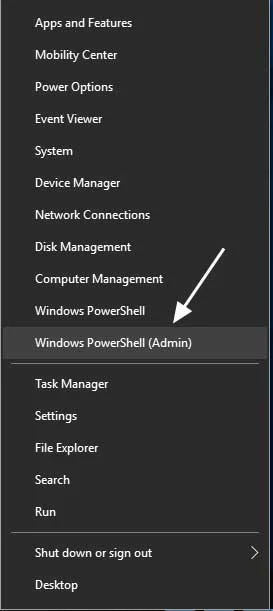
右鍵單擊開始按鈕或按鍵盤上的Windows + X鍵。執行此操作時,將打開一個菜單,其中包含 Windows PowerShell (Admin) 或命令提示符 (Admin)。當您看到這些選項之一時,單擊它并允許程序在 Windows 請求您的許可時運行。
當命令提示符或 PowerShell 打開時,鍵入 ipconfig /flushdns 并按 鍵盤上的Enter鍵,如下所示。
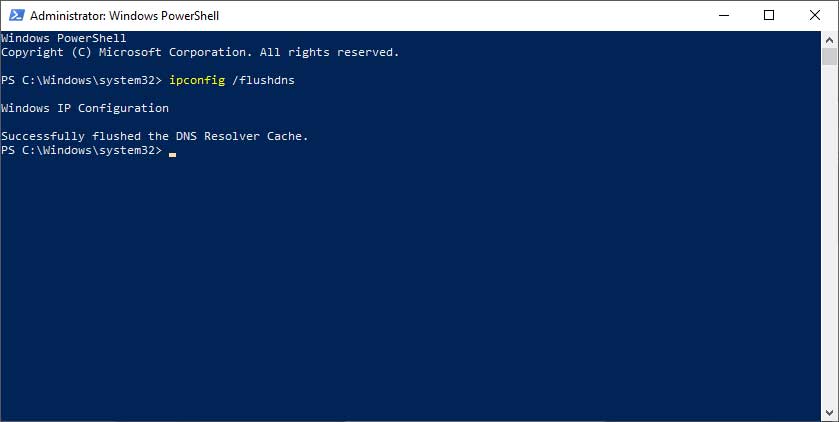
按 Enter 后,您應該會看到命令返回“成功刷新 DNS 解析程序緩存”。這表明命令已成功運行,您現在可以關閉 PowerShell 或命令提示符窗口。
現在您的 DNS 緩存已被清除或刷新,您可以嘗試再次連接到該站點。如果問題仍然存在,那么您可能需要聯系您的 ISP 或將您的 DNS 服務器更改為 Cloudflare 的 1.1.1.1 DNS 服務的 Google 8.8.8.8 服務。
相關文章:
1. OS X 10.12.2 Beta 6怎么樣?OS X 10.12.2 Beta 6更新方法2. 怎么讓Dock欄只顯示已打開的應用程序?Dock欄只顯示已打開的應用程序的方法3. 如何在MacBook上安裝OS X 10.9系統?Mac安裝OS X 10.9系統教程4. 電腦控制面板怎么打開 win10電腦如何調出控制面板5. Win10怎么更改文件類型 windows如何修改文件類型6. OS X 10怎么升級?升級OS X 10方法7. 怎么更新顯卡驅動win10 win10如何更新顯卡驅動程序8. centos7如何快速啟動應用程序?9. linux服務器快速卸載安裝node環境(簡單上手)10. ubuntu怎么安裝中文輸入法?
排行榜

 網公網安備
網公網安備