文章詳情頁
Windows10 16257如何啟用控制臺的新版配色?
瀏覽:193日期:2022-10-07 11:45:47
在Win10秋季創意者16257更新中,微軟更改了控制臺的默認配色,一些用戶很喜歡這個新版配色,卻不知道怎么獲得。正常情況下,全新安裝該版本就可以獲得控制臺新版配色,如果你是通過升級安裝到該版本的,那么可以使用注冊表來啟用新版配色,具體的操作方法請看下文。

方法如下:
1、打開注冊表編輯器,備份好“HKEY_CURRENT_USERConsole”的注冊表內容(使用文件--導出功能),以免造成電腦故障后難以恢復。
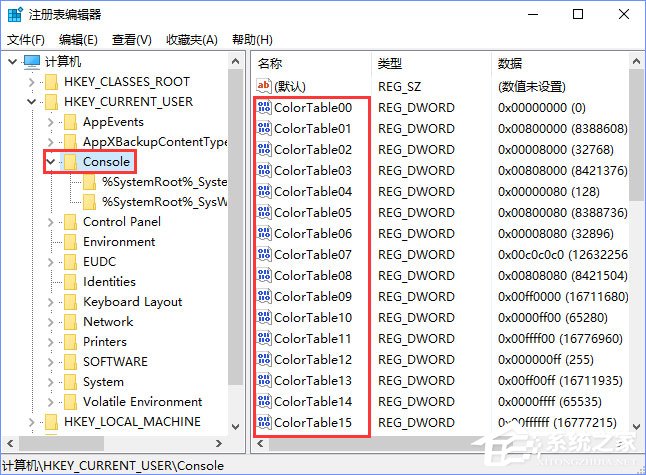
2、將注冊表轉至HKEY_CURRENT_USERConsole項,找到右側的ColorTable00~ColorTable15,并選中,如圖。
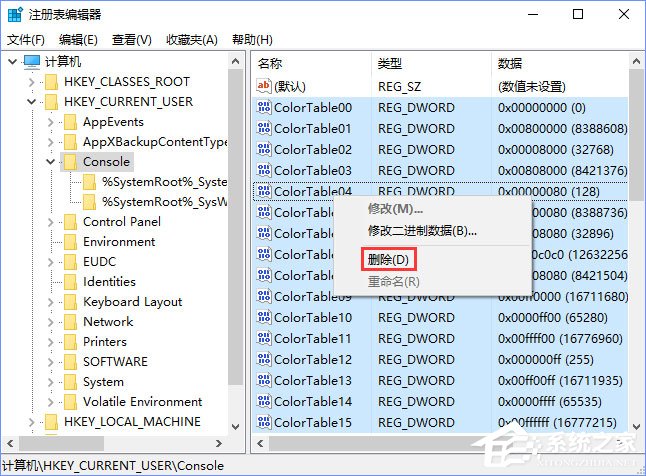
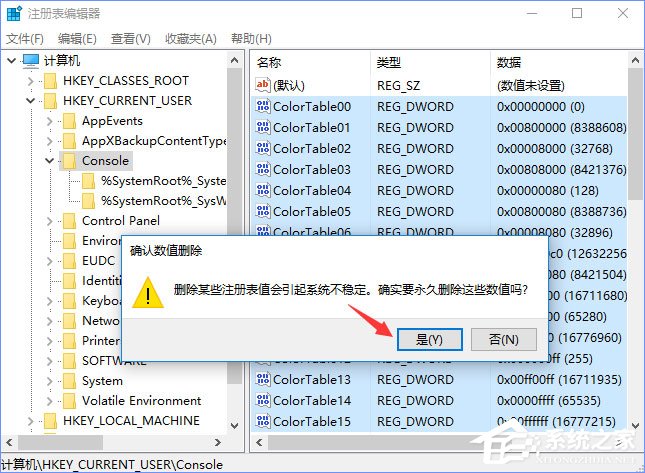
3、按Delete鍵刪除,會有警告彈出,點擊“確定”。
4、運行CMD或Powershell,在標題欄上右擊,選擇“默認值”或“屬性”,點擊顏色選項卡,就可以看到新版配色了。
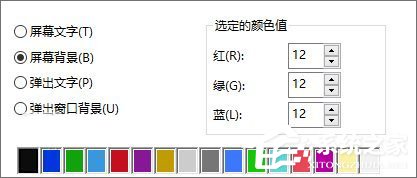
需要注意的是,從Win+X菜單啟動的Powershell和CMD標題欄上右擊,選擇“屬性”,彈出窗口的顏色選項卡依然是舊版配色,但“默認值”窗口彈出的卻是新版配色,不知為什么。
補充:
如果想更改控制臺字體的話,你可以找到HKEY_CURRENT_USERConsole項及其子項中的FontName值,將它們全部設置成你喜歡且系統中安裝的字體,下次啟動CMD和Powershell就可以看到新字體了。不過這種方式有一定缺陷。16257之前的win10版本會有字體殘缺問題,16257之前的系統這么設置后,以Win+X方式啟動的控制臺仍然會使用設置前的字體。還有,這種更改的方法貌似對Win10之前的系統無效。
以上便是Windows10 16257啟用控制臺新版配色的操作方法,喜歡新版配色的伙伴,可以參照小編的步驟修改下注冊表,就可以使用控制臺的新版配色了。
標簽:
Windows系統
相關文章:
1. centos7如何快速啟動應用程序?2. 如何在MacBook上安裝OS X 10.9系統?Mac安裝OS X 10.9系統教程3. OS X 10.12.2 Beta 6怎么樣?OS X 10.12.2 Beta 6更新方法4. 怎么讓Dock欄只顯示已打開的應用程序?Dock欄只顯示已打開的應用程序的方法5. 怎么更新顯卡驅動win10 win10如何更新顯卡驅動程序6. linux服務器快速卸載安裝node環境(簡單上手)7. OS X系統帳戶密碼重設的5種方法8. OS X yosemite u盤制作方法9. OS X 10怎么升級?升級OS X 10方法10. ubuntu怎么安裝中文輸入法?
排行榜

 網公網安備
網公網安備