Win10如何自定義文件資源管理器的界面布局?
Win10如何自定義文件資源管理器的界面布局?為了操作更加便捷,很多用戶都會(huì)自行布局文件資源管理器的界面,這樣就可以通過鼠標(biāo)右鍵來設(shè)置詳細(xì)信息窗格、預(yù)覽窗格和導(dǎo)航窗格的顯示與否,那么具體如何操作呢?這里我們需要使用到注冊表,大家請看下文操作。

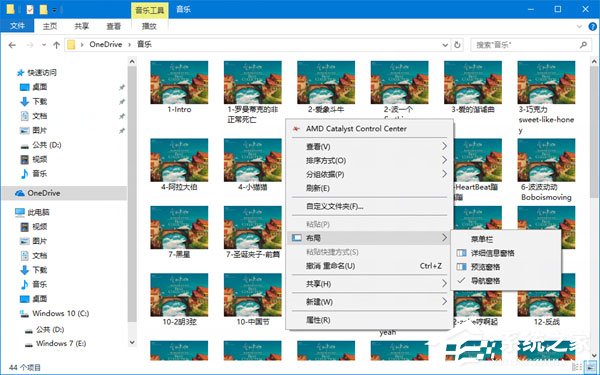
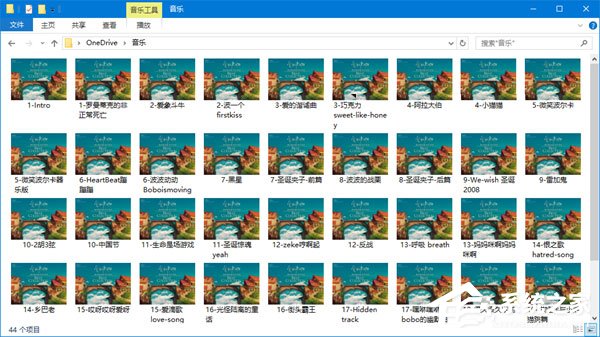
效果如下:
1、右鍵菜單:
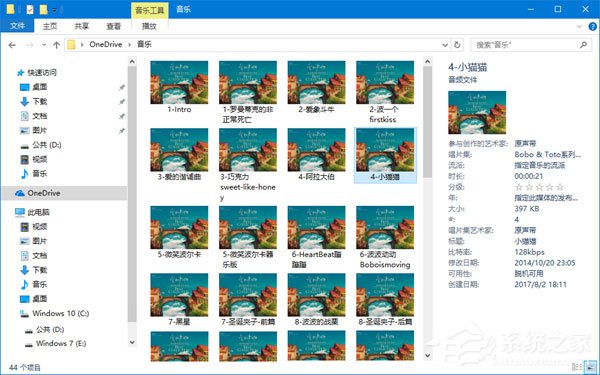
2、詳細(xì)信息窗格
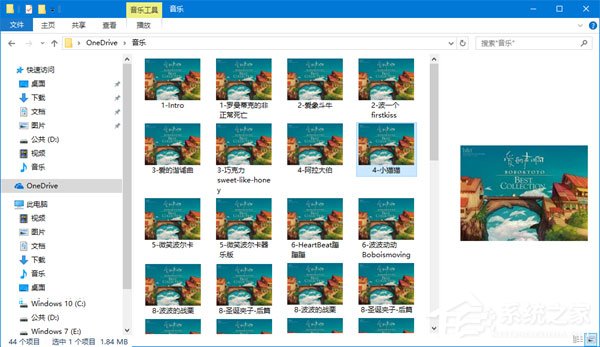
3、預(yù)覽窗格
4、導(dǎo)航窗格顯示
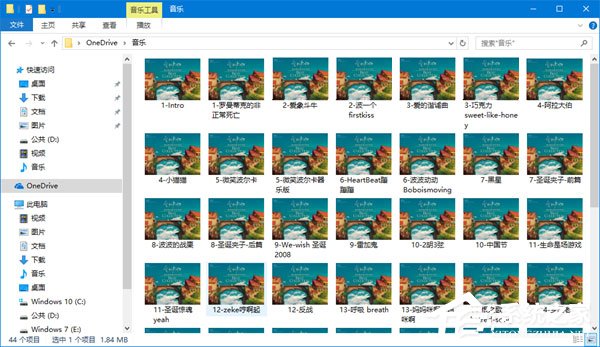
5、導(dǎo)航窗格隱藏
步驟如下:
一、首先,在微軟小娜中搜索并打開regedit;
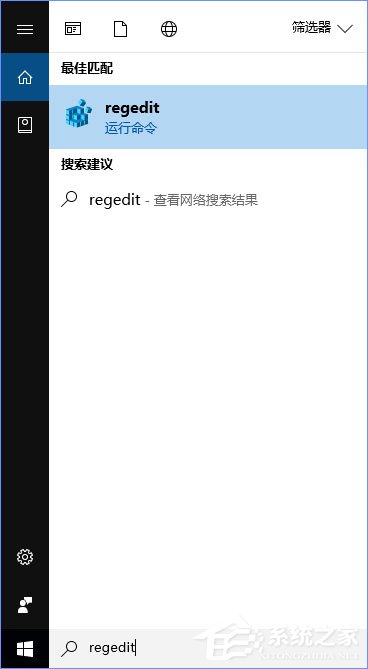
二、分別在以下四個(gè)目錄,執(zhí)行以下操作
HKEY_CLASSES_ROOTAllFilesystemObjectsshell
HKEY_CLASSES_ROOTDriveshell
HKEY_CLASSES_ROOTFoldershell
HKEY_CLASSES_ROOTDirectoryBackgroundshell
1、將鼠標(biāo)光標(biāo)對準(zhǔn)左側(cè)樹狀列表中的shell項(xiàng),點(diǎn)擊右鍵,選擇新建-項(xiàng),再將你新建的項(xiàng)命名為:Windows.layout
2、點(diǎn)擊剛剛我們新建的名為Windows.layout的項(xiàng),在窗口右側(cè)的空白處單擊鼠標(biāo)右鍵,選擇新建-字符串值,并將此字符串值命名為:CanonicalName
3、雙擊剛剛我們新建的名為CanonicalName的字符串值,將它的數(shù)值數(shù)據(jù)設(shè)置為:{23b4303b-4628-438b-ba5c-290fbcb06232}
4、然后點(diǎn)擊確定。
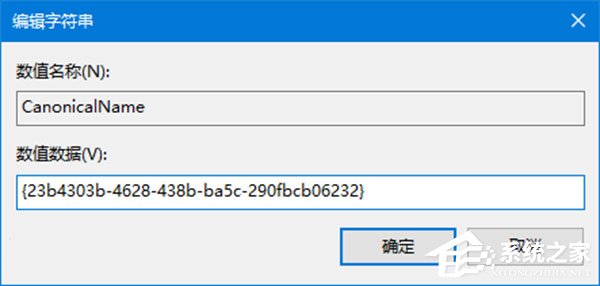
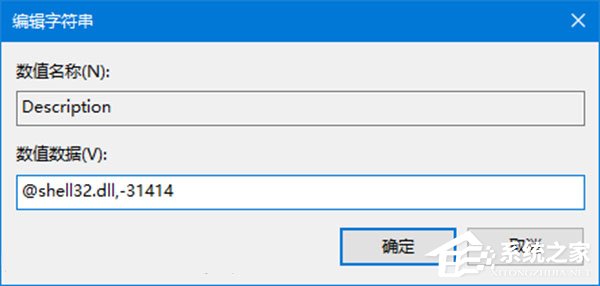
5、在窗口右側(cè)的空白處單擊鼠標(biāo)右鍵,選擇新建-字符串值,并將此字符串值命名為:Description
6、雙擊剛剛我們新建的名為Description的字符串值,將它的數(shù)值數(shù)據(jù)設(shè)置為:@shell32.dll,-31414
7、然后點(diǎn)擊確定。
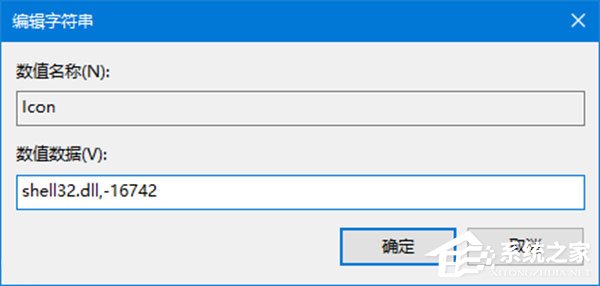
8、在窗口右側(cè)的空白處單擊鼠標(biāo)右鍵,選擇新建-字符串值,并將此字符串值命名為:Icon
9、雙擊剛剛我們新建的名為Icon的字符串值,將它的數(shù)值數(shù)據(jù)設(shè)置為:shell32.dll,-16742
10、然后點(diǎn)擊確定。
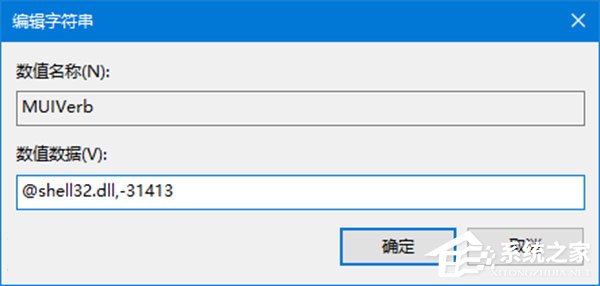
11、在窗口右側(cè)的空白處單擊鼠標(biāo)右鍵,選擇新建-字符串值,并將此字符串值命名為:MUIVerb
12、雙擊剛剛我們新建的名為MUIVerb的字符串值,將它的數(shù)值數(shù)據(jù)設(shè)置為:@shell32.dll,-31413
13、然后點(diǎn)擊確定。
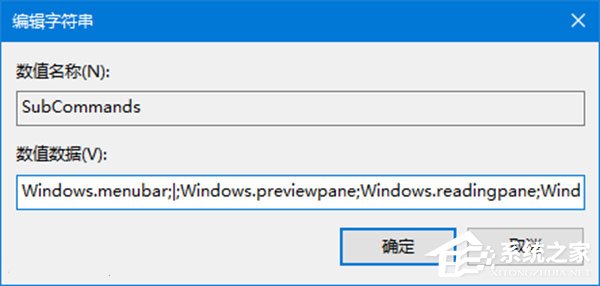
14、在窗口右側(cè)的空白處單擊鼠標(biāo)右鍵,選擇新建-字符串值,并將此字符串值命名為:SubCommands
15、雙擊剛剛我們新建的名為SubCommands的字符串值,將它的數(shù)值數(shù)據(jù)設(shè)置為:Windows.menubar;|;Windows.previewpane;Windows.readingpane;Windows.navpane
16、然后點(diǎn)擊確定。
17、改過之后,注冊表目錄結(jié)構(gòu)如下:
HKEY_CLASSES_ROOT
-AllFilesystemObjects
--shell
---Windows.layout
----CanonicalName
----Description
----Icon
----MUIVerb
----SubCommands
HKEY_CLASSES_ROOT
-Drive
--shell
---Windows.layout
----CanonicalName
----Description
----Icon
----MUIVerb
----SubCommands
HKEY_CLASSES_ROOT
-Folder
--shell
---Windows.layout
----CanonicalName
----Description
----Icon
----MUIVerb
----SubCommands
HKEY_CLASSES_ROOT
- Directory
-- Background
---shell
----Windows.layout
-----CanonicalName
-----Description
-----Icon
-----MUIVerb
-----SubCommands
當(dāng)然了,如果你嫌上面的操作太麻煩,還可以在文章的末尾下載注冊表腳本,只需雙擊即可導(dǎo)入,無需手動(dòng)修改。
下載地址:
添加注冊表項(xiàng)的腳本
還原注冊表項(xiàng)的腳本
以上就是Win10自定義文件資源管理器界面布局的操作方法,教程有點(diǎn)長,但是方法不難,大家只要耐心將注冊表的幾個(gè)數(shù)值修改下即可,嫌麻煩的伙伴,可以直接下載注冊表腳本,雙擊運(yùn)行導(dǎo)入即可。
相關(guān)文章:
1. 如何在MacBook上安裝OS X 10.9系統(tǒng)?Mac安裝OS X 10.9系統(tǒng)教程2. OS X 10.12.2 Beta 6怎么樣?OS X 10.12.2 Beta 6更新方法3. centos7如何快速啟動(dòng)應(yīng)用程序?4. 怎么讓Dock欄只顯示已打開的應(yīng)用程序?Dock欄只顯示已打開的應(yīng)用程序的方法5. Win10電腦怎么進(jìn)入安全模式 電腦開機(jī)的時(shí)候怎么進(jìn)入安全模式6. OS X 10怎么升級?升級OS X 10方法7. ubuntu怎么安裝中文輸入法?8. OS X系統(tǒng)帳戶密碼重設(shè)的5種方法9. linux服務(wù)器快速卸載安裝node環(huán)境(簡單上手)10. 怎么更新顯卡驅(qū)動(dòng)win10 win10如何更新顯卡驅(qū)動(dòng)程序

 網(wǎng)公網(wǎng)安備