Win10設(shè)置瀏覽器兼容模式和安全站點(diǎn)的操作步驟
Win10系統(tǒng)怎么設(shè)置瀏覽器兼容模式和安全站點(diǎn)?當(dāng)我們?cè)谑褂秒娔X時(shí),很多時(shí)候都需要用兼容性視圖打開(kāi)一些特殊的網(wǎng)站,與設(shè)置安全站點(diǎn),那么具體該如何操作呢?下面小編就和大家分享下Win10系統(tǒng)IE和360瀏覽器瀏覽器兼容模式和安全站點(diǎn)的具體操作步驟。
設(shè)置瀏覽器兼容模式
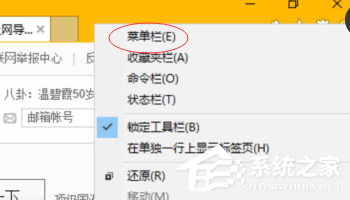
1、打開(kāi)IE瀏覽器,右擊瀏覽器頂部,勾選菜單欄將菜單欄調(diào)出來(lái)。
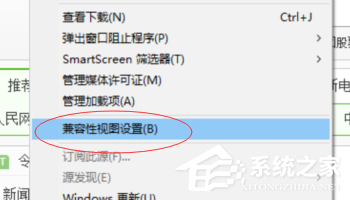
2、找到工具菜單欄,下面有一個(gè)兼容性視圖設(shè)置。
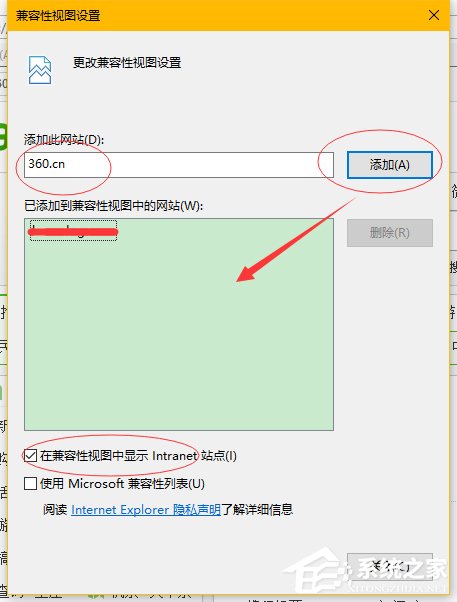
3、打開(kāi)兼容性視圖設(shè)置窗口,輸入網(wǎng)站地址,單擊添加按鈕,網(wǎng)址就自動(dòng)添加到下面的列表中,并勾選在兼容性視圖中顯示Internet站點(diǎn)。
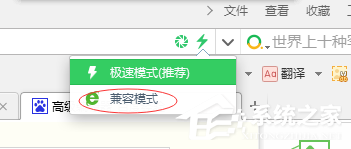
4、如果是360瀏覽器,我們打開(kāi)之后,在網(wǎng)址后面有一個(gè)閃電按鈕,點(diǎn)擊一下。會(huì)出現(xiàn)一個(gè)極速模式和兼容模式,我們選擇兼容模式即可。(默認(rèn)是極速模式)
設(shè)置安全站點(diǎn)
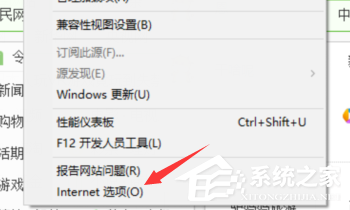
1、有時(shí)候我們也需要設(shè)置一下安全站點(diǎn),我們自己開(kāi)發(fā)的網(wǎng)站或者公司自己的網(wǎng)站有時(shí)候需要進(jìn)行這樣的設(shè)置,打開(kāi)IE瀏覽器,在工具菜單欄下找到Internet選項(xiàng)。
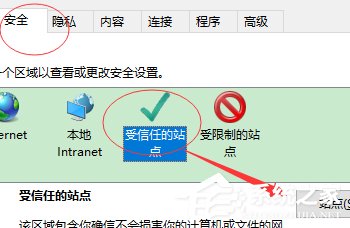
2、在安全選項(xiàng)卡,選擇受信任站點(diǎn),單擊站點(diǎn)按鈕。
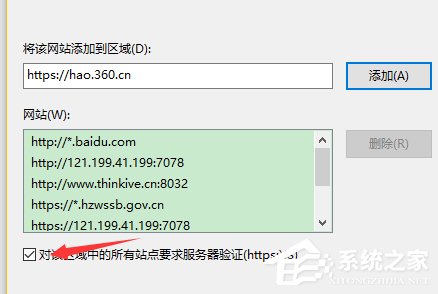
3、輸入網(wǎng)址添加進(jìn)來(lái),添加之前去掉https驗(yàn)證。
以上就是小編和大家分享的Win10設(shè)置瀏覽器兼容模式和安全站點(diǎn)的具體操作步驟,按上述步驟操作即可修改瀏覽器兼容模式和安全站點(diǎn)。
相關(guān)文章:
1. 華碩win11安全啟動(dòng)怎么開(kāi)啟2. Win11系統(tǒng)安裝Android子系統(tǒng)完整教程3. Win11系統(tǒng)內(nèi)核隔離內(nèi)存完整性關(guān)閉易受攻擊怎么解決?4. 怎么消除Win10系統(tǒng)中自帶的廣告?5. CentOS上的安全防護(hù)軟件Selinux詳解6. Win11預(yù)覽版23419正在整合 Cloud PC 相關(guān)的組件和功能7. Win11怎么運(yùn)行安卓應(yīng)用?Win11直接運(yùn)行安卓app教程8. Win11如何快速打開(kāi)注冊(cè)表?Win11快速打開(kāi)注冊(cè)表操作方法9. VMware發(fā)布Fusion 22H2免費(fèi)預(yù)覽版 Mac電腦可運(yùn)行Win1110. 統(tǒng)信UOS終端窗口怎么設(shè)置總在最前? UOS置頂終端窗口的技巧
 網(wǎng)公網(wǎng)安備