文章詳情頁
Win10外接屏幕出現卡頓掉幀問題怎么辦?Win10外接屏幕出現卡頓掉幀問題的解決方法
瀏覽:22日期:2022-09-10 08:48:23
Win10筆記本為了觀看方便都會連接外接屏幕,但是在使用過程中,一些用戶反饋會出現卡頓、掉幀的一些問題,影響使用,那么小編給大家分享幾種解決方法,需要的跟著小編一起往下看吧。
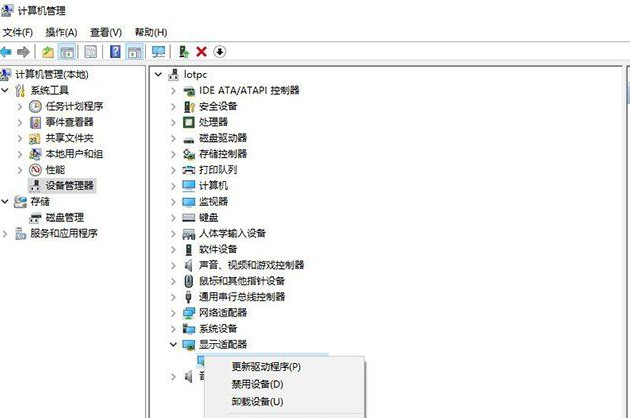
解決方法一:
我們右鍵點擊“此電腦”,選擇“管理”,在點擊選擇左側的“設備管理器”,展開右側窗口中的“顯示適配器”,找到集成顯卡,在這個集成顯卡上右鍵選擇“禁用設備”,這種情況外接顯示器就會被識別成電腦屏幕,我們也可以再右鍵啟用這個集顯,只要不再切換/插拔顯示器即可,如果再遇到插拔顯示器又會出現卡頓、掉幀的情況下,我們再將集成顯卡禁用掉,再啟用就好了。
解決方法二:
鼠標右鍵點擊桌面空白處,選擇“個性化”,點擊“顏色”選項,點擊關閉“透明效果”。
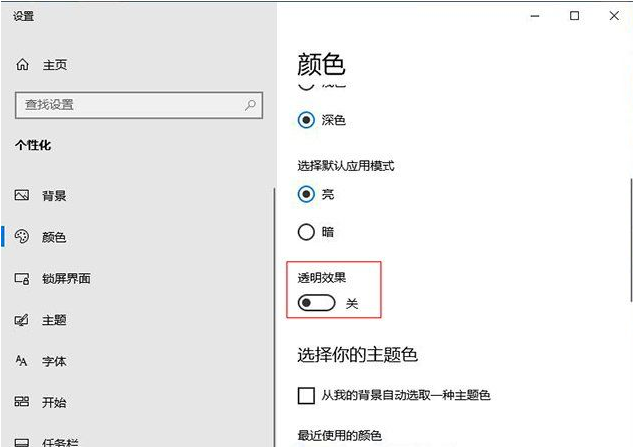
解決方法三:
鼠標右鍵點擊“開始菜單”,選擇“windows Powershell(管理員)”或者CMD命令提示符中,輸入如下命令。
taskkill /f /im dwm.exe
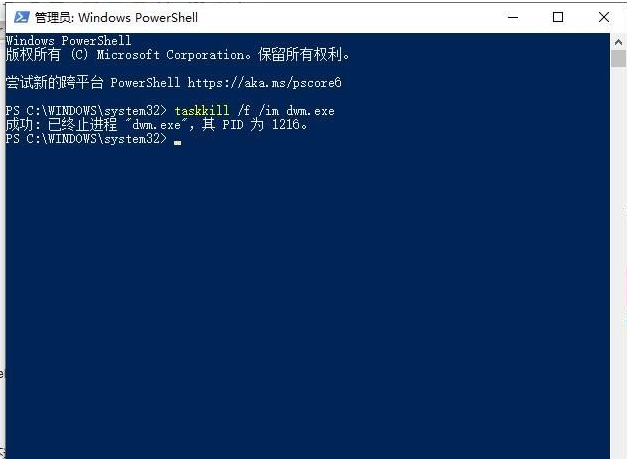
以上的命令可以結束Desktop window manager,不過這個方法不一定每一次都有效。
當外接屏幕用于玩游戲、看片時出現卡、掉幀等問題時是比較影響體驗的,上面三種方法大家都可以試一下,起碼小編測試是可以使用的。
相關文章:
1. centos7如何快速啟動應用程序?2. 如何在MacBook上安裝OS X 10.9系統?Mac安裝OS X 10.9系統教程3. OS X 10.12.2 Beta 6怎么樣?OS X 10.12.2 Beta 6更新方法4. 怎么讓Dock欄只顯示已打開的應用程序?Dock欄只顯示已打開的應用程序的方法5. linux服務器快速卸載安裝node環境(簡單上手)6. Win10電腦怎么進入安全模式 電腦開機的時候怎么進入安全模式7. OS X 10怎么升級?升級OS X 10方法8. ubuntu怎么安裝中文輸入法?9. OS X系統帳戶密碼重設的5種方法10. 怎么更新顯卡驅動win10 win10如何更新顯卡驅動程序
排行榜

 網公網安備
網公網安備