文章詳情頁
Win10文件夾刪除不了需要管理員權限怎么辦?Win10文件夾刪除不了需要管理員權限的解決方法
瀏覽:88日期:2022-09-10 08:45:52
在Win10系統中刪除文件夾出現文件夾訪問被拒絕,會提示需要提供管理員權限才能刪除此文件夾,遇到這樣的問題我們怎么才能刪除呢?現在小編給大家分享幾個方法,需要的快來看看吧。故障圖如下:
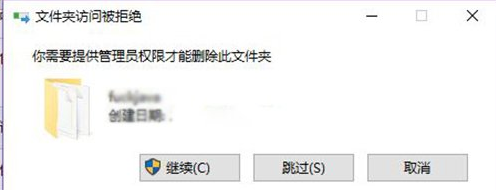
刪除方法一:獲取權限
1、在無法刪除的文件或文件夾上單擊右鍵,切換到【安全】選項卡,點擊【高級】按鈕,如圖所示:
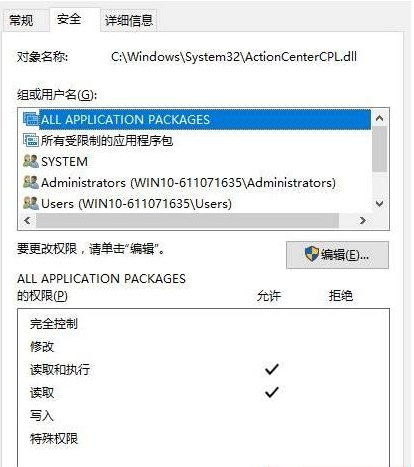
(圖一)
2、在打開的高級安全設置界面點擊【更改】按鈕如圖二;
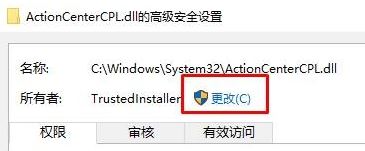
(圖二)
3、在彈出的 選擇用戶或組 界面點擊【高級】選卡;
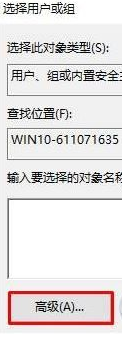
(圖三)
4、點擊右側出現的【立即查找】按鈕;
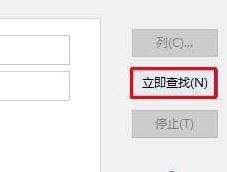
(圖四)
5、在下面搜索結果中,我們找到當前的用戶名,不知道的用戶看圖標,只有一個圖標是一個“頭像”的圖標,選中后點擊【確定】—【確定】,如下圖所示:
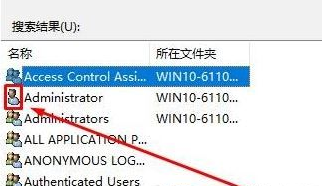
(圖五)
6、在高級安全設置界面我們看到下面已經添加了當前的用戶賬戶,添加之后點擊【確定】,如下圖所示:
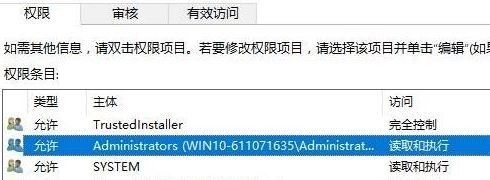
(圖六)
添加之后一直點擊確定確定。
7、重新打開該文件夾的屬性界面 切換到 安全選卡,點擊【編輯】。
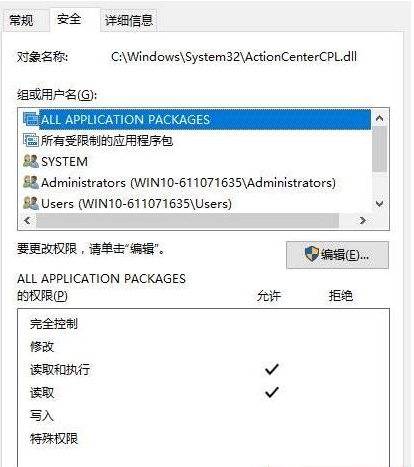
(圖七)
8、選中剛添加的用戶名,在下面權限框中全部勾選“允許”,然后在下面的窗口中全部點擊“確定”即可。
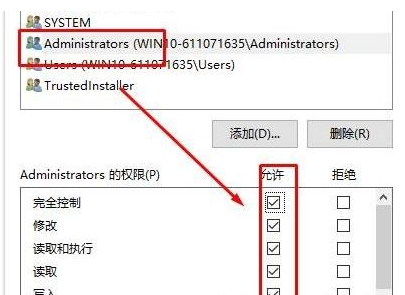
(圖八)
添加權限完成后即可將該文件夾刪除。
刪除方法二:拼手速刪除文件夾
親測比較實用簡單的方法,那就是重啟電腦,進入到桌面之后,使用最快的手速刪除這個文件,因為管理員安全程序正在啟動中,這個過程中可以直接刪除文件。
刪除方法三:在安全模式下刪除文件夾
點擊“開始菜單”,點擊“設置”按鈕,點擊“更新和安全”,再點擊“恢復”,在高級啟動下面點擊“立即重新啟動”按鈕。
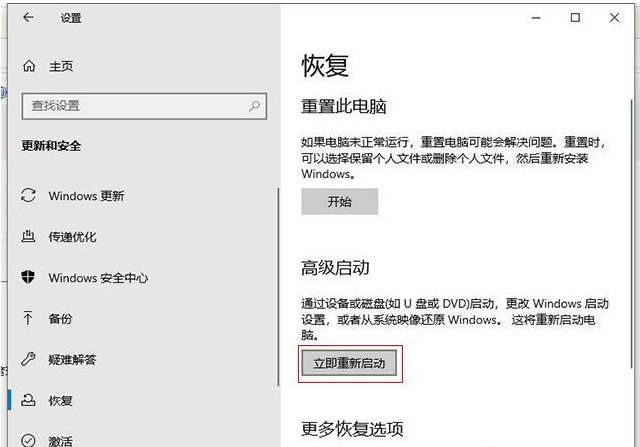
在重啟后的界面中選擇,疑難解答→高級選項→啟動設置→重啟,重啟后根據需要按相應按鍵進入,安全模式是F4鍵,進入安全模式下進行刪除該文件夾,重啟電腦。
以上幾種刪除文件夾的方法大家都學會了嗎,這些小技巧學習會了可以幫助你解決不少問題哦。
上一條:Win10更改文本應用和其他項目為125%軟件字體模糊怎么辦?Win10更改文本應用和其他項目為125%軟件字體模糊解決方法下一條:Win10外接屏幕出現卡頓掉幀問題怎么辦?Win10外接屏幕出現卡頓掉幀問題的解決方法
相關文章:
1. 怎么更新顯卡驅動win10 win10如何更新顯卡驅動程序2. win10玩紅警卡頓嚴重解決方法3. linux服務器快速卸載安裝node環境(簡單上手)4. 微軟Windows Server VNext預覽版25276發布(附ISO鏡像下載)5. 如何在MacBook上安裝OS X 10.9系統?Mac安裝OS X 10.9系統教程6. Win10系統調節任務欄透明度教程7. OS X yosemite u盤制作方法8. OS X 10.12.2 Beta 6怎么樣?OS X 10.12.2 Beta 6更新方法9. 怎么讓Dock欄只顯示已打開的應用程序?Dock欄只顯示已打開的應用程序的方法10. centos7如何快速啟動應用程序?
排行榜
 網公網安備
網公網安備