文章詳情頁
Win10電腦小工具打不開怎么解決?
瀏覽:21日期:2022-08-19 14:37:19
電腦有很多小工具可以使用,最近有Win10系統的用戶反映電腦的小工具打不開了,不知道要如何解決,以下就是Win10電腦小工具打不開的解決方法。
Win10電腦小工具打不開怎么解決?
1、遇到小工具打不開的情況,需要通過修改注冊表才能恢復,下面就介紹注冊表如何修改。先從“開始”菜單中打開“運行”程序。
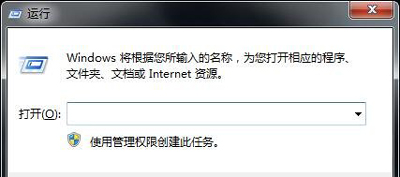
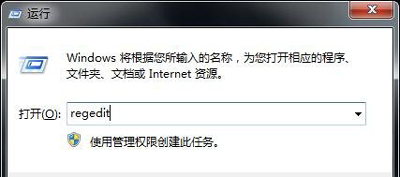
2、然后在彈出的運行窗口中,輸入regedit命令,回車進入注冊表編輯器。
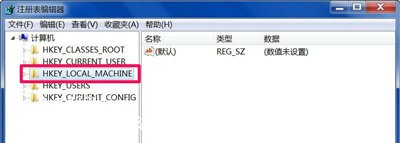
3、在注冊表編輯器窗口,先從左側選擇[HKEY_CURRENT_USER]這一根鍵,點擊前面的小三角,打開他的子鍵。
4、在子鍵中,依路徑依次打開[HKEY_CURRENT_USERSoftwareMicrosoftWindowsCurrentVersionInternet SettingsZones],最后定位于Zones之上。
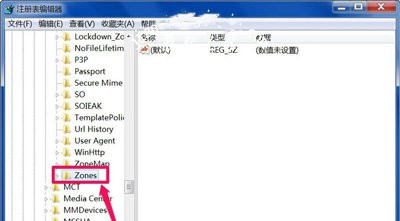
5、打開Zones的子項,如果看到“0”子鍵上面有個“口”的子鍵,則把它刪除,如下圖。
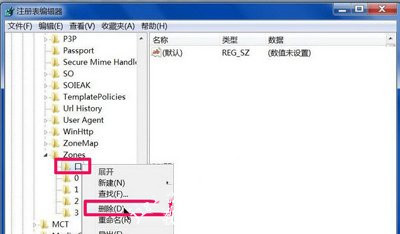
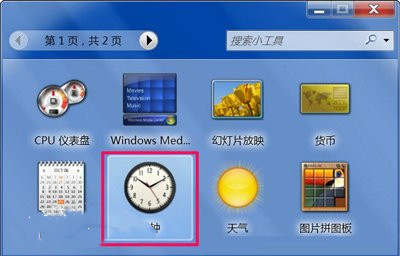
6、然后退出注冊表,再去打開“桌面小工具”試試,一般就可以打開了。有的可能要重啟一下電腦。
相關文章:
1. win7顯示器刷新率設置方法2. Win11輸入法切換快捷鍵怎么設置?Win11輸入法切換快捷鍵設置方法3. win11系統中未檢測到nvidia圖形卡? Win11 nvidia顯卡不見了的解決辦法4. Win10電腦怎么阻止所有的廣告彈窗?5. 微軟加速分離 explorer.exe 進程 win11Dev 25252 已移出Impressive Shell6. 打開網頁不是最大化怎么辦?Win7打開網頁不是最大化解決方法7. regsvr32.exe是什么進程?regsvr32.exe進程詳細介紹8. Win7系統使用的不是Administrator管理員賬號怎么回事?9. Win7系統使用360修復系統漏洞后電腦藍屏怎么辦?10. win7屏幕休眠時間更改教程
排行榜
 網公網安備
網公網安備